

التفاصيل والشرح
شرح وتجربة الاستخدام
Callock: إخفاء الصور والفيديوهات والملفات داخل آلة حاسبة سرية
يحتوي الهاتف الذكي على الكثير من التفاصيل الشخصية؛ صور العائلة، مقاطع الفيديو، المستندات، الملفات الدراسية، وملاحظات العمل. ومع أن قفل الشاشة يحمي الهاتف من الوصول غير المصرح به، فإن بعض المواقف اليومية قد تجعل المستخدم بحاجة إلى طبقة خصوصية إضافية، خاصة عندما يترك هاتفه مع شخص آخر أو يشاركه لوقت قصير.
هنا تظهر فكرة تطبيقات الخزنة الرقمية، التي تتيح حفظ الملفات داخل مساحة منفصلة لا تظهر في الأماكن المعتادة على الهاتف. وتذهب بعض التطبيقات خطوة أبعد من مجرد وضع كلمة مرور، إذ تستخدم واجهة تمويه تشبه أداة عادية، مثل الآلة الحاسبة، لإخفاء طبيعة التطبيق نفسه.
في هذا الدليل من ميمان التقنية نستعرض تطبيق Callock، وفكرة الخزنة السرية التي يقدمها، وأنواع المحتوى التي يمكن حفظها داخلها، إلى جانب أهم إعدادات الخصوصية والاحتياطات التي ينبغي معرفتها قبل الاعتماد على أي تطبيق لإخفاء الملفات.
ما هو تطبيق Callock؟
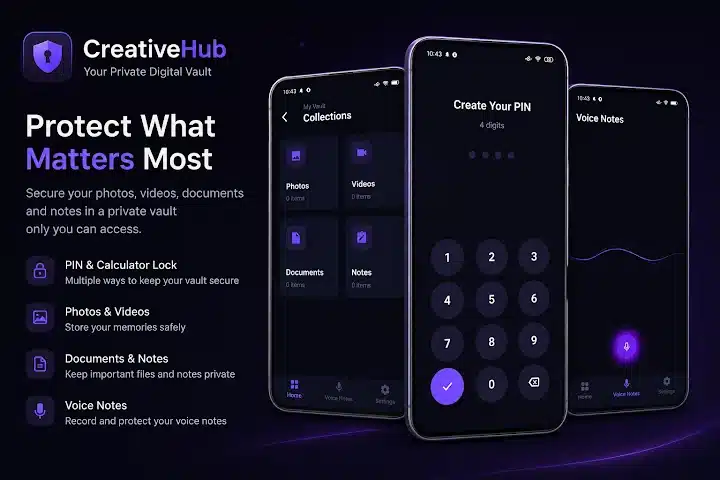
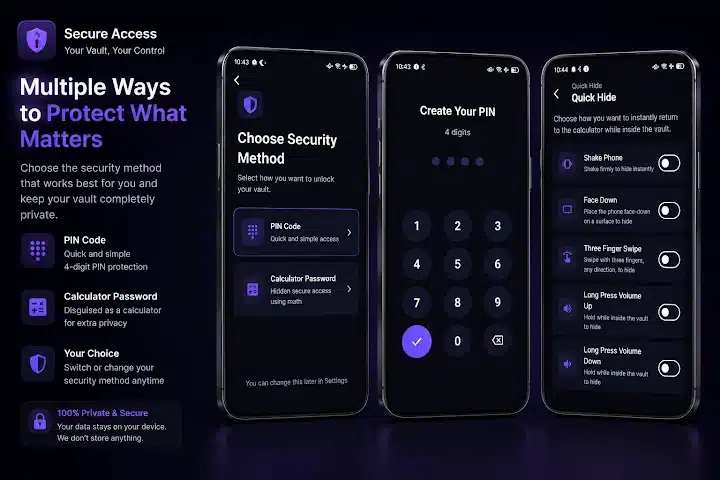
Callock هو تطبيق يقدم مساحة خاصة لحفظ الصور والفيديوهات والملفات والمستندات، إلى جانب الملاحظات والتسجيلات الصوتية. وتتمثل فكرته الأساسية في إظهار واجهة تشبه الآلة الحاسبة، بينما يكون الوصول إلى المحتوى الخاص مرتبطًا برمز PIN يحدده المستخدم.
وبذلك يجمع التطبيق بين فكرتين مختلفتين:
- تمويه واجهة التطبيق: حتى لا يبدو من النظرة الأولى أنه مخصص لحفظ الملفات الشخصية.
- تقييد الوصول: إذ يتطلب فتح المساحة الخاصة إدخال رمز PIN.
ومن المهم التمييز بين التمويه والحماية الفعلية؛ فظهور التطبيق كآلة حاسبة قد يقلل الفضول، لكنه لا يغني عن اختيار رمز قوي وحماية الهاتف نفسه.
لماذا قد تحتاج إلى خزنة خاصة للملفات؟
قفل الشاشة هو خط الدفاع الأساسي عن الجهاز، لكنه لا يفصل بالضرورة الملفات الشخصية عن بقية استخدامات الهاتف بعد فتحه. فقد تكون الصور موجودة في المعرض، أو المستندات في مدير الملفات، أو التنزيلات داخل مجلد Downloads.
قد يحتاج المستخدم إلى مساحة خاصة للاحتفاظ بصور لا يريد ظهورها في المعرض العام، أو ملفات عمل لا يرغب في أن يتصفحها الآخرون، أو ملاحظات شخصية لا تناسب تطبيق الملاحظات المعتاد.
تساعد تطبيقات Vault على تنظيم هذا النوع من المحتوى داخل مكان منفصل، لكن ينبغي اختبار طريقة عمل التطبيق قبل نقل الملفات المهمة إليه، والتأكد من مصير النسخ الأصلية بعد عملية الإضافة أو النقل.
كيف تعمل فكرة الآلة الحاسبة السرية؟
عند فتح Callock، تظهر واجهة تشبه الآلة الحاسبة بدلًا من شاشة تحمل اسمًا واضحًا مثل «خزنة الصور» أو «الملفات الخاصة». وبحسب طريقة عمل التطبيق، يمكن إدخال رمز PIN عبر الواجهة للوصول إلى المساحة المخفية.
هذه الفكرة لا تعني أن الملفات أصبحت غير قابلة للاكتشاف بأي وسيلة؛ بل إن التطبيق يحاول إخفاء وظيفته الظاهرة، مع وضع حاجز وصول للمحتوى الموجود بداخله.
لذلك لا تعتمد على التمويه وحده، ولا تستخدم رمزًا يعرفه المحيطون بك أو يمكن تخمينه بسهولة.
ما أنواع الملفات التي يمكن إخفاؤها؟
إخفاء الصور
يمكن استخدام الخزنة لحفظ الصور بعيدًا عن المعرض المعتاد، مثل الصور العائلية أو الشخصية أو الصور التي تحتوي على مستندات ومعلومات خاصة.
قبل نقل عدد كبير من الصور، ابدأ بصورة تجريبية وتحقق من مكان النسخة الأصلية بعد إضافتها إلى التطبيق. لا تحذف النسخة الأصلية إلا بعد التأكد من أن الصورة أصبحت متاحة داخل الخزنة، وأنك تعرف طريقة استعادتها إذا احتجت إليها.
حفظ الفيديوهات
قد تحتوي مقاطع الفيديو على تفاصيل شخصية لا يرغب المستخدم في ظهورها ضمن تطبيقات الوسائط أو قائمة الملفات الحديثة. ويتيح Callock حفظ الفيديوهات داخل المساحة الخاصة، مع وجود مشغل فيديو مدمج لمشاهدة المحتوى من داخل التطبيق.
وجود مشغل داخلي قد يقلل الحاجة إلى إخراج الفيديو وفتحه في تطبيق آخر، لكنه لا يمنع بالضرورة ظهوره في كل سيناريوهات مشاركة الشاشة أو تسجيلها. لذلك انتبه إلى ما يظهر على الشاشة عند استخدام هذه الوظائف.
إخفاء الملفات والمستندات
لا يقتصر الاستخدام على الصور والفيديوهات، إذ يذكر وصف التطبيق دعم الملفات والمستندات. وقد يشمل ذلك ملفات PDF أو مستندات الدراسة والعمل أو نسخًا من ملفات شخصية.
مع ذلك، إذا كانت الملفات شديدة الحساسية، مثل بيانات مالية أو معلومات عملاء أو مفاتيح وصول، فمن الأفضل اختيار حل أمني مصمم لهذا النوع من البيانات، بدل الاعتماد على تطبيق خزنة شخصي وحده.
الملاحظات الخاصة
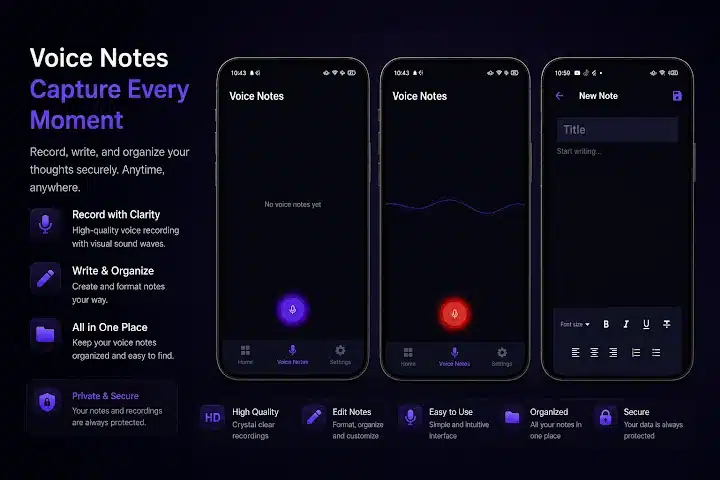
يتيح التطبيق كتابة ملاحظات خاصة داخل المساحة المخفية. وقد تكون هذه الوظيفة مناسبة للاحتفاظ بفكرة أو قائمة شخصية أو ملاحظة مرتبطة بالعمل.
لكن لا يُنصح باستخدام أي تطبيق ملاحظات عادي لحفظ كلمات المرور الأساسية. الأفضل استخدام مدير كلمات مرور متخصص، يوفر أدوات مخصصة لحماية بيانات تسجيل الدخول وتنظيمها.
التسجيلات الصوتية
من الوظائف المعلنة أيضًا حفظ التسجيلات الصوتية أو Voice Notes. ويمكن أن تكون هذه الميزة مفيدة للاحتفاظ بتذكير صوتي أو فكرة سريعة أو ملاحظة شخصية داخل مكان واحد مع بقية الملفات.
وبجمع هذه الأنواع من المحتوى، يصبح Callock أقرب إلى خزنة متعددة الاستخدامات، وليس مجرد تطبيق لإخفاء الصور فقط.
رمز PIN: أهم خطوة لحماية الخزنة
يعتمد الوصول إلى المساحة الخاصة على رمز PIN يختاره المستخدم. لذلك تجنب الرموز السهلة مثل تاريخ الميلاد أو آخر أرقام رقم الهاتف أو أي مجموعة يعرفها الآخرون عنك.
ويُفضّل استخدام رمز مختلف عن رمز فتح شاشة الهاتف. فمعرفة شخص لرمز الهاتف لا ينبغي أن تعني تلقائيًا قدرته على فتح الخزنة أيضًا.
قبل إضافة ملفات لا يمكن تعويضها، تحقق من خيارات استعادة الوصول داخل التطبيق، واسأل نفسك:
- هل توجد طريقة لاستعادة الحساب عند نسيان PIN؟
- هل توجد آلية استرداد واضحة؟
- ماذا يحدث إذا حذفت التطبيق؟
- هل تبقى الملفات متاحة بعد تغيير الهاتف أو إعادة ضبطه؟
لا تفترض وجود طريقة استعادة لمجرد أن التطبيق يطلب رمزًا. راجع الإعدادات والتعليمات المتاحة قبل الاعتماد عليه.
هل يخفي Callock التطبيقات المثبتة؟
هناك فرق بين تطبيقات الخزنة، التي تحفظ الملفات داخل مساحة خاصة، وتطبيقات إخفاء التطبيقات أو App Hider، التي تستهدف إخفاء التطبيقات المثبتة أو استنساخها.
بحسب الوظائف المذكورة في وصف Callock، يركز التطبيق على الصور والفيديوهات والملفات والمستندات والملاحظات والتسجيلات الصوتية. ولا يعلن الوصف الحالي عن ميزة إخفاء التطبيقات المثبتة أو استنساخها.
إذا كان هدفك إخفاء تطبيق مثل WhatsApp بالكامل، فابحث عن أداة تدعم هذه الوظيفة صراحةً، أو تحقق مما إذا كان هاتفك يوفر خيارًا مدمجًا للخصوصية.
هل تختفي الصور من المعرض بعد إضافتها؟
قد تختلف طريقة التعامل مع النسخة الأصلية من تطبيق إلى آخر، لذلك من الأفضل عدم افتراض أن إضافة الصورة إلى الخزنة تعني حذفها تلقائيًا من Gallery.
اختبر العملية أولًا باستخدام صورة غير مهمة:
- أضف الصورة إلى الخزنة.
- افتح المعرض وتحقق مما إذا كانت النسخة الأصلية ما زالت ظاهرة.
- افتح الصورة من داخل التطبيق.
- جرّب استعادتها أو إخراجها إذا كان ذلك متاحًا.
- تأكد من أنك تفهم أين توجد النسخة الأصلية والنسخة المحفوظة.
ابدأ بعدد قليل من الملفات، ثم قرر ما إذا كانت طريقة العمل مناسبة لك.
الإخفاء ليس نسخة احتياطية
من الأخطاء الشائعة اعتبار تطبيق Vault بديلًا عن النسخ الاحتياطي. الخزنة قد تساعد على إبعاد الملفات عن الظهور المعتاد، لكنها لا تضمن بقاءها إذا حدثت مشكلة في الهاتف أو التطبيق.
قد تفقد الملفات بسبب حذف التطبيق أو تلف الجهاز أو إعادة ضبط المصنع أو خطأ أثناء تحديث النظام. وإذا كانت النسخة الوحيدة من الملف موجودة داخل الخزنة، فقد يصبح استرجاعها صعبًا أو مستحيلًا.
لذلك احتفظ بنسخة احتياطية من الصور والمستندات المهمة في مكان آمن، وتأكد من أن طريقة النسخ الاحتياطي تناسب مستوى حساسيتها.
الفرق بين إخفاء الملفات وتشفيرها
مصطلح «ملفات مخفية» لا يعني تلقائيًا أنها مشفرة. وهناك فرق بين ثلاث طبقات:
- الإخفاء: تقليل ظهور الملف في الأماكن المعتادة.
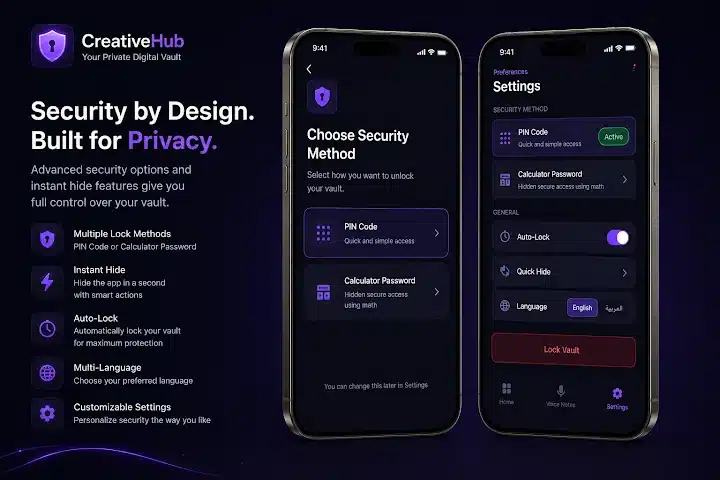
- التحكم في الوصول: طلب رمز PIN قبل فتح المساحة الخاصة.
- التشفير: تحويل بيانات الملف إلى صيغة لا يمكن قراءتها دون مفتاح فك التشفير.
وصف التطبيق يشير إلى مساحة خاصة محمية برمز PIN، لكن لا ينبغي الجزم بنوع تشفير محدد أو وصف الحماية بأنها غير قابلة للاختراق ما لم يقدم المطور تفاصيل تقنية واضحة يمكن التحقق منها.
إذا كانت البيانات بالغة الحساسية، فاختر حلًا يشرح بوضوح آلية التشفير وإدارة المفاتيح والاسترداد.
الخصوصية تبدأ من الهاتف نفسه
حتى مع استخدام خزنة سرية، تظل حماية الهاتف ضرورية. احرص على تفعيل قفل الشاشة، واستخدام رمز قوي أو بصمة الإصبع، وتثبيت تحديثات النظام، ومراجعة التطبيقات التي تمنحها صلاحيات الوصول إلى الملفات.
يمكنك أيضًا مراجعة دليل تنظيف وتسريع الهاتف مع Sweep: الطريقة الصحيحة 2026 للتعرف على بعض أدوات إدارة الهاتف، مع ضرورة مراجعة صلاحيات أي تطبيق قبل استخدامه.
ولا تمنح التطبيقات صلاحيات لا تحتاج إليها. اسأل عند كل إذن: هل يحتاج التطبيق إلى هذه الصلاحية فعلًا لتنفيذ الوظيفة التي أريدها؟
تنزيل Callock من مصدر موثوق
عندما يتعامل التطبيق مع صورك وملفاتك الخاصة، يصبح مصدر التنزيل مهمًا للغاية. تجنب النسخ المعدلة أو ملفات APK مجهولة المصدر، خصوصًا تلك التي تعد بتفعيل مزايا مدفوعة بطرق غير واضحة.
تحميل تطبيق من مصدر غير موثوق قد يعرّض البيانات التي تحاول حمايتها للخطر. لذلك استخدم المتجر الرسمي عندما يكون التطبيق متاحًا عليه، وراجع اسم المطور وتفاصيل التطبيق والصلاحيات المطلوبة قبل التثبيت.
ماذا تقول بيانات الأمان في Google Play؟
بحسب الإفصاح الظاهر في قسم Data Safety الذي ورد في وصف التطبيق، يعلن المطور أنه لا يجمع بيانات المستخدم ولا يشاركها مع جهات خارجية.
هذه معلومة تستحق المراجعة، لكنها تظل إفصاحًا يقدمه المطور، وقد تتغير مع تحديث التطبيق أو تعديل سياسة الخصوصية. لذلك راجع قسم أمان البيانات عند التثبيت، ولا تعتبره وحده ضمانًا مطلقًا.
كذلك، فإن عدم الإعلان عن جمع البيانات لا يلغي أهمية مراجعة الأذونات التي يحتاج إليها التطبيق للوصول إلى الصور أو الملفات التي تختار حفظها داخله.
هل الآلة الحاسبة تعمل كآلة حاسبة فعلية؟
تعتمد فكرة التمويه على واجهة تشبه الآلة الحاسبة العادية، بدل أن يظهر التطبيق مباشرةً كخزنة للصور والملفات. وهذا قد يقلل احتمال أن يلاحظ شخص آخر طبيعة التطبيق من النظرة الأولى.
لكن لا ينبغي اعتبار الواجهة دليلًا على مستوى الأمان، ولا الاعتماد عليها كوسيلة حماية مستقلة. رمز PIN، وسلامة الهاتف، ومصدر التطبيق، والنسخ الاحتياطي، كلها عوامل لا تقل أهمية عن التمويه.
متى يكون Callock مناسبًا؟
قد يكون التطبيق مناسبًا لمن يريد مساحة إضافية لتنظيم الملفات الشخصية وإبعادها عن المعرض أو مدير الملفات، خاصة إذا كان يشارك هاتفه أحيانًا مع أشخاص آخرين.
ومن الاستخدامات المحتملة:
- حفظ صور شخصية بعيدًا عن المعرض المعتاد.
- تنظيم فيديوهات خاصة داخل مساحة منفصلة.
- الاحتفاظ بمستندات أو ملفات شخصية.
- كتابة ملاحظات وتسجيلات صوتية داخل مكان واحد.
- استخدام واجهة مموهة بدل تطبيق يظهر بوضوح أنه خزنة.
أما إذا كانت الملفات مرتبطة بأسرار شركة أو معلومات مالية شديدة الحساسية أو بيانات عملاء، فمن الأفضل استخدام حل أمني متخصص ومناسب لطبيعة البيانات.
مقارنة الخزنة السرية بميزات الخصوصية المدمجة
بعض هواتف Android توفر أدوات خصوصية مدمجة، مثل Secure Folder أو Private Space أو قفل التطبيقات، وقد تختلف الأسماء والوظائف حسب الشركة المصنعة وإصدار النظام.
إذا كان هاتفك يوفر ميزة أصلية موثوقة، فقارنها بتطبيق خارجي قبل تثبيت أداة إضافية. قد تكون الميزة المدمجة أكثر تكاملًا مع النظام، بينما تتمثل نقطة اختلاف تطبيق الآلة الحاسبة في تمويه الواجهة.
وإذا كنت تقصد إخفاء تطبيقات أو تشغيل أكثر من نسخة، فراجع دليل كيف يتم استنساخ التطبيقات والألعاب على Android 2026، مع الانتباه إلى أن استنساخ التطبيقات يختلف عن إخفاء الملفات داخل خزنة.
الإعلانات والتحديثات
تذكر معلومات التطبيق الحالية وجود إعلانات. وقد يؤثر ذلك على تجربة الاستخدام، خصوصًا إذا ظهرت الإعلانات أثناء التنقل بين الملفات أو عند فتح الخزنة.
وجود الإعلانات لا يثبت وحده أن التطبيق غير آمن، لكنه عامل ينبغي وضعه في الاعتبار عند تقييم أداة مخصصة للخصوصية.
كما أن عدد التنزيلات وتاريخ التحديث معلومات قابلة للتغير، لذلك من الأفضل مراجعة صفحة التطبيق وقت التثبيت لمعرفة أحدث التفاصيل، بدل الاعتماد على أرقام قديمة.
طريقة استخدام Callock بصورة مبدئية
قد تختلف تفاصيل الواجهة حسب إصدار التطبيق، لكن خطوات الاستخدام العامة تكون عادةً كالتالي:
- تثبيت التطبيق من مصدر موثوق.
- فتحه وإنشاء رمز PIN.
- حفظ الرمز في مكان آمن وعدم مشاركته.
- الدخول إلى المساحة الخاصة.
- اختيار نوع المحتوى الذي تريد إضافته.
- إضافة صورة أو فيديو أو ملف تجريبي.
- التأكد من إمكانية فتح المحتوى من داخل الخزنة.
- اختبار الخروج من التطبيق ثم الدخول مرة أخرى.
- التأكد من خيارات استعادة الملفات قبل إضافة محتوى مهم.
ابدأ بملف تجريبي، ولا تنقل كل ملفاتك دفعة واحدة قبل فهم طريقة عمل التطبيق.
أخطاء ينبغي تجنبها
اختيار رمز PIN سهل: يجعل الوصول إلى الخزنة أسهل على من يعرفك أو يستطيع تخمين الرمز.
الاعتماد على الخزنة كنسخة وحيدة: قد يؤدي إلى فقدان الملفات عند حذف التطبيق أو تعطل الهاتف.
تحميل نسخة معدلة: قد يعرض الملفات الخاصة للخطر بدل حمايتها.
افتراض وجود تشفير قوي دون دليل: راجع المعلومات التقنية التي يعلنها المطور قبل الاعتماد على التطبيق للبيانات الحساسة.
نسيان طريقة الاسترداد: تحقق من خيارات استعادة الوصول قبل إضافة ملفات لا يمكن تعويضها.
إهمال قفل الهاتف: الخزنة طبقة إضافية، وليست بديلًا عن حماية نظام Android.
أبرز مميزات Callock
وفق الوظائف المذكورة في وصف التطبيق، تشمل أبرز النقاط:
- واجهة تمويه تشبه الآلة الحاسبة.
- مساحة خاصة تعتمد على رمز PIN.
- حفظ الصور والفيديوهات.
- دعم الملفات والمستندات.
- إمكانية كتابة ملاحظات خاصة.
- حفظ تسجيلات صوتية.
- مشغل فيديو مدمج.
- جمع أنواع متعددة من المحتوى داخل مساحة واحدة.
أبرز القيود التي يجب معرفتها
في المقابل، ينبغي الانتباه إلى أن:
- التطبيق يحتوي على إعلانات وفق المعلومات الحالية.
- وصفه لا يعلن عن إخفاء التطبيقات المثبتة.
- تفاصيل نوع التشفير ليست كافية للجزم بآلية محددة.
- لا ينبغي اعتباره نسخة احتياطية وحيدة.
- فقدان رمز PIN أو حذف التطبيق قد يسبب مشكلة إذا لم توجد نسخة أخرى من الملفات.
- لا يغني عن قفل الهاتف ومراجعة صلاحيات التطبيقات.
أسئلة شائعة حول Callock
هل يستطيع Callock إخفاء الصور؟
يذكر وصف التطبيق إمكانية حفظ الصور داخل مساحة خاصة محمية برمز PIN.
هل يمكن حفظ الفيديوهات؟
نعم، ويذكر الوصف وجود مشغل فيديو مدمج لعرض المحتوى من داخل التطبيق.
هل يخفي التطبيقات المثبتة؟
لا يعلن الوصف الحالي عن ميزة إخفاء التطبيقات المثبتة؛ تركيزه على الصور والفيديوهات والملفات والملاحظات والتسجيلات الصوتية.
هل يحتاج إلى رمز PIN؟
نعم، يعتمد الوصول إلى المساحة الخاصة على رمز PIN يحدده المستخدم.
هل يمكن حفظ المستندات والملفات؟
يذكر وصف التطبيق دعم الملفات والمستندات إلى جانب الصور والفيديوهات.
هل يعلن المطور عن جمع بيانات المستخدم؟
بحسب إفصاح Data Safety المشار إليه في وصف Google Play، يعلن المطور عدم جمع بيانات المستخدم وعدم مشاركتها مع جهات خارجية. ويُفضل مراجعة الإفصاح مجددًا وقت التثبيت لأنه قابل للتحديث.
هل التطبيق مجاني؟
يمكن التحقق من السعر الحالي وخيارات الاستخدام من صفحة التطبيق الرسمية؛ كما يذكر الوصف الحالي وجود إعلانات.
الخلاصة
تقدم تطبيقات الخزنة الرقمية وسيلة إضافية لتنظيم الملفات الشخصية وإبعادها عن الأماكن المعتادة على الهاتف. وتتمثل الفكرة المميزة في Callock في الجمع بين مساحة خاصة محمية برمز PIN وواجهة تشبه الآلة الحاسبة، مع دعم الصور والفيديوهات والملفات والملاحظات والتسجيلات الصوتية.
لكن التمويه لا يعني أن الملفات محمية من كل أنواع الوصول، كما أن الإخفاء لا يساوي التشفير ولا يغني عن النسخ الاحتياطي. لذلك ينصح ميمان التقنية باختبار التطبيق بملفات غير مهمة أولًا، واستخدام رمز قوي، ومراجعة الصلاحيات وبيانات الأمان، والاحتفاظ بنسخة آمنة من الملفات التي لا يمكن تعويضها.
وفي النهاية، يظل Callock خيارًا محتملًا لمن يبحث عن خزنة شخصية متعددة الأنواع على Android، بشرط فهم حدوده وعدم الاعتماد عليه وحده لحماية البيانات شديدة الحساسية.









سيب تقييمك عن التطبيق
اكتب رأيك واختار تقييم من نجمة إلى خمس نجوم، وهيتسجل كتقييم على تدوينة WordPress دي.
التقييمات مغلقة حاليًا لهذه التدوينة.