

التفاصيل والشرح
شرح وتجربة الاستخدام
إزالة الصوت من الفيديو على الهاتف بسهولة: دليلك لتعديل المقاطع دون برامج معقدة
قد تسجل فيديو مميزًا باستخدام هاتفك، ثم تكتشف بعد التصوير أن الصوت الموجود بداخله غير مناسب للنشر. ربما يحتوي المقطع على ضوضاء مزعجة، أو أصوات أشخاص في الخلفية، أو موسيقى لا تريد استخدامها، أو محادثة خاصة ترغب في حذفها قبل مشاركة الفيديو.
في هذه الحالات، لا تحتاج بالضرورة إلى برنامج مونتاج احترافي أو جهاز كمبيوتر. توجد أدوات بسيطة على الهاتف تساعدك على إزالة الصوت الأصلي من الفيديو والاحتفاظ بالصورة، ثم استخدام المقطع الصامت في التحرير أو النشر.
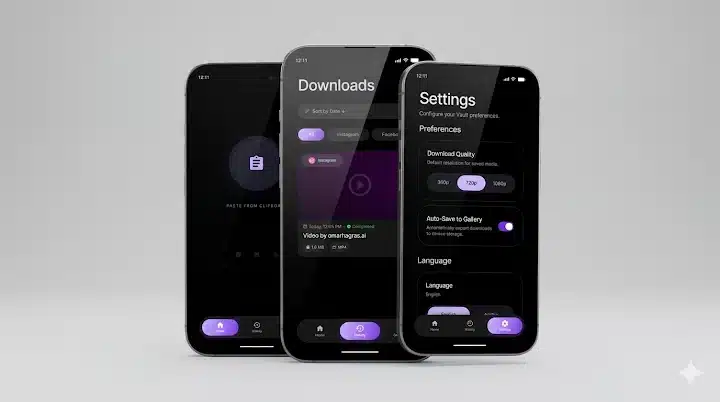
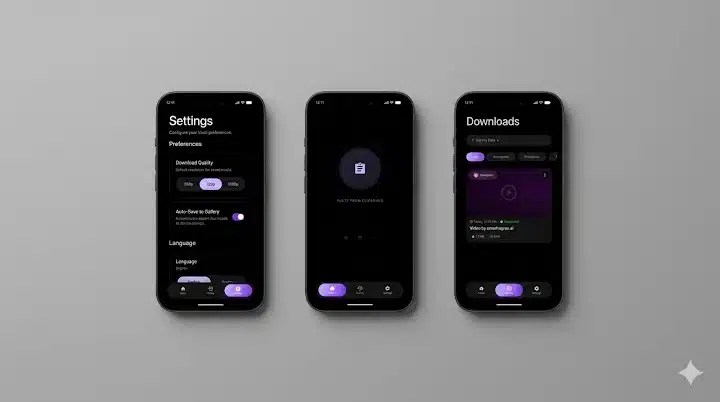
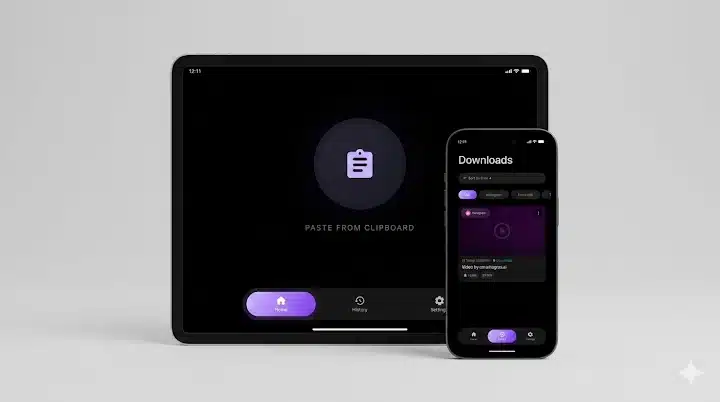
في هذا المقال من ميمان التقنية نستعرض فكرة تطبيق DownHub، وأهمية إزالة الصوت من الفيديو، وأبرز الاستخدامات العملية لهذه الميزة، إلى جانب نصائح تساعدك على تجهيز المقاطع للنشر مع الحفاظ على جودتها وخصوصيتها.
لماذا تحتاج إلى إزالة الصوت من الفيديو؟
الصوت عنصر مهم في تجربة مشاهدة الفيديو، لكنه ليس دائمًا مناسبًا للمشهد. فقد يسجل الهاتف أصواتًا غير مرغوبة أثناء التصوير، أو يلتقط محادثة خاصة لم تنتبه إليها وقت التسجيل.
ومن أشهر الأسباب التي تدفع المستخدم إلى حذف الصوت:
- التخلص من ضوضاء الشارع أو أصوات الأشخاص في الخلفية.
- إزالة موسيقى لا تريد استخدامها في الفيديو النهائي.
- تجهيز المقطع لإضافة تعليق صوتي جديد.
- نشر فيديو صامت على منصات التواصل الاجتماعي.
- استخدام الفيديو ضمن مشروع مونتاج آخر.
- منع تداخل الصوت الأصلي مع الموسيقى أو التعليق الجديد.
- حذف محادثة خاصة التقطها ميكروفون الهاتف دون قصد.
بدلًا من إعادة تصوير المشهد، يمكن الاحتفاظ بالصورة وإزالة المسار الصوتي فقط، ثم استكمال العمل بالطريقة المناسبة.
أداة بسيطة بدلًا من برنامج مونتاج كامل
ليست كل عملية تحرير فيديو بحاجة إلى تطبيق يحتوي على عشرات الأدوات والمؤثرات. فإذا كان المطلوب هو حذف الصوت فقط، فقد تكون الأداة المتخصصة أبسط وأسرع من استخدام محرر فيديو متقدم.
عادةً ما تركز أدوات إزالة الصوت على خطوات محدودة: اختيار الفيديو، تنفيذ العملية، ثم حفظ نسخة جديدة. وهذا يجعلها مناسبة للمبتدئين أو لمن يريد إنجاز تعديل بسيط دون التعامل مع الطبقات والمؤثرات وتصحيح الألوان.
لكن التطبيقات تختلف في إمكاناتها؛ فبعضها يزيل المسار الصوتي بالكامل، بينما توفر تطبيقات أخرى خيارات إضافية للتحرير أو تحسين الفيديو. لذلك راجع وصف التطبيق قبل تثبيته، ولا تفترض أن كل ميزة متاحة في جميع الإصدارات.
كيف تتم إزالة الصوت من الفيديو؟
الفكرة الأساسية هي حذف المسار الصوتي من ملف الفيديو مع الإبقاء على الصورة. وبعد الانتهاء، يمكن حفظ نسخة صامتة واستخدامها في تطبيق تحرير آخر أو مشاركتها مباشرة.
وتختلف طريقة المعالجة حسب التطبيق. فقد يعيد بعض المحررات تصدير الفيديو بإعدادات جديدة، بينما تستطيع أدوات أخرى حذف المسار الصوتي دون إعادة ترميز الصورة. لذلك لا يمكن ضمان بقاء الجودة مطابقة للأصل في كل التطبيقات.
بعد إنشاء النسخة الجديدة، افحصها وتأكد من أنها تعمل بصورة صحيحة، وأن الصوت قد أزيل بالفعل، وأن مدة الفيديو واتجاهه ودقته مناسبة للاستخدام الذي تريده.
استخدام الأداة مع TikTok وInstagram وFacebook
يعتمد كثير من محتوى الفيديو القصير على إضافة صوت جديد بعد التصوير. فقد يسجل المستخدم المشهد بكاميرا الهاتف، ثم يضيف موسيقى أو صوتًا متاحًا داخل منصة التواصل الاجتماعي.
إزالة الصوت الأصلي قبل هذه الخطوة تساعد على تجنب تداخل الأصوات، خاصة إذا كان التسجيل يحتوي على ضوضاء أو موسيقى غير مناسبة.
ومن الاستخدامات العملية:
- تجهيز مقطع صامت لإضافة صوت من مكتبة المنصة.
- إزالة أصوات المكان قبل إضافة تعليق صوتي.
- إعداد فيديو منتج يعتمد على الصورة والموسيقى فقط.
- تجهيز مقطع قصير لإدخاله في مشروع مونتاج.
- نشر فيديو لا يحتاج إلى صوت أصلي.
تأكد من الالتزام بحقوق استخدام الموسيقى والمؤثرات الصوتية، واستخدم الأصوات التي تسمح المنصة أو صاحب الحقوق باستخدامها في نوع المحتوى الذي تنشره.
التخلص من ضوضاء الخلفية
أحيانًا لا تحتاج إلى فصل أصوات معينة عن التسجيل؛ فالصوت الأصلي كله قد يكون غير ضروري. على سبيل المثال، إذا كنت تصور منتجًا أو منظرًا طبيعيًا وكانت الصورة هي العنصر الأساسي، فقد يكون حذف الصوت بالكامل خيارًا عمليًا.
يمكن استخدام هذه الطريقة في:
- فيديوهات المنتجات والإعلانات القصيرة.
- مقاطع السفر والطبيعة.
- الشروحات التعليمية.
- فيديوهات السيارات.
- المقاطع التي ستضاف إليها موسيقى لاحقًا.
- تسجيلات الشاشة التي تحتاج إلى تعليق صوتي جديد.
لكن من المهم معرفة أن إزالة الصوت بالكامل تختلف عن إزالة الضوضاء وحدها. فإذا كنت تريد الاحتفاظ بالكلام مع التخلص من صوت الرياح أو حركة المرور، فستحتاج إلى أداة تدعم عزل الضوضاء أو معالجة الصوت، وليس مجرد كتم المسار الصوتي.
إضافة تعليق صوتي بعد التصوير
من الطرق العملية لإنشاء فيديو شرح واضح أن تسجل الصورة أولًا، ثم تسجل التعليق الصوتي في مكان هادئ. ويمكن أن تكون هذه الطريقة مفيدة في شروحات التطبيقات والمواقع، أو عند تصوير خطوات تنفيذ مهمة معينة.
يمكنك اتباع الخطوات التالية:
- صوّر الفيديو أو سجل الشاشة.
- احتفظ بالملف الأصلي.
- أزل الصوت الذي تم تسجيله أثناء التصوير.
- اكتب النقاط التي تريد شرحها.
- سجل التعليق الصوتي في مكان هادئ.
- أضف التعليق إلى الفيديو باستخدام محرر مناسب.
- راجع التزامن بين الصوت والصورة قبل التصدير.
تمنحك هذه الطريقة فرصة لإعادة تسجيل جزء من الشرح دون الحاجة إلى إعادة تصوير المشهد بالكامل.
استبدال الصوت الأصلي بموسيقى جديدة
قد يكون الفيديو مناسبًا من الناحية البصرية، لكن الموسيقى أو الأصوات الموجودة داخله لا تتماشى مع النتيجة التي تريدها. في هذه الحالة، يمكنك إنشاء نسخة صامتة أولًا، ثم إضافة الموسيقى المناسبة في تطبيق تحرير الفيديو.
وتناسب هذه الطريقة المقاطع التي تعتمد على الصورة والإيقاع، مثل فيديوهات السفر، وعروض المنتجات، والريلز القصيرة، ومقاطع السيارات.
بعد إضافة الصوت الجديد، راجع مستوى الموسيقى وتأكد من أنها لا تغطي على أي تعليق صوتي أو مؤثرات تريد الاحتفاظ بها.
هل يمكن إزالة الصوت دون خبرة في المونتاج؟
إزالة الصوت من الفيديو من المهام البسيطة نسبيًا، خاصة إذا كان التطبيق مخصصًا لهذه الوظيفة. ولا يحتاج المستخدم عادةً إلى معرفة متقدمة بالمونتاج، لكنه يحتاج إلى اختيار الملف الصحيح وفهم مكان حفظ النسخة الناتجة.
ومن الأفضل دائمًا تجربة العملية على مقطع غير مهم قبل استخدامها مع فيديو شخصي أو جزء من مشروع كبير.
وإذا كنت تريد معرفة المزيد عن أدوات الهاتف وإدارة أدائه، يمكنك الاطلاع على دليل تنظيف وتسريع الهاتف مع Sweep.
الاحتفاظ بالنسخة الأصلية قبل التعديل
من المهم عدم تعديل النسخة الوحيدة من الفيديو الذي تحتاج إليه. فقد ترغب لاحقًا في استعادة الصوت الأصلي، أو استخدام جزء منه، أو إجراء تعديل مختلف.
احتفظ بالملف الأصلي خصوصًا إذا كان:
- فيديو شخصيًا أو عائليًا.
- مشهدًا يصعب تصويره مرة أخرى.
- جزءًا من مشروع مهم.
- يحتوي على صوت قد تحتاج إليه لاحقًا.
- تسجيلًا طويلًا استغرق وقتًا في إعداده.
إذا كان التطبيق ينشئ نسخة جديدة، تأكد من مكان حفظها واسم الملف الناتج، حتى لا تخلط بينها وبين الفيديو الأصلي.
هل تتغير جودة الفيديو بعد حذف الصوت؟
يعتمد ذلك على طريقة عمل التطبيق. حذف المسار الصوتي وحده لا يتطلب بالضرورة تغيير جودة الصورة، لكن بعض التطبيقات تعيد تصدير الفيديو وقد تغير الدقة أو معدل الضغط أو حجم الملف.
بعد الانتهاء، افحص العناصر التالية:
- دقة الفيديو.
- وضوح الصورة.
- مدة المقطع.
- اتجاه التصوير.
- نسبة العرض إلى الارتفاع.
- حجم الملف النهائي.
- عمل الفيديو على المشغل أو المنصة التي تستهدفها.
إذا كانت الأداة توفر خيارات تصدير، فاختر الإعداد المناسب لاستخدامك، ولا تضغط الفيديو بدرجة كبيرة إذا كنت تريد الاحتفاظ بنسخة عالية الجودة.
حجم الملف والمساحة التخزينية
قد ينشئ التطبيق ملفًا جديدًا بدلًا من تعديل الملف الأصلي، ما يعني وجود نسختين من الفيديو على الهاتف. وإذا كان المقطع طويلًا أو عالي الدقة، فقد تحتاج إلى مساحة تخزين إضافية.
قبل المعالجة، تحقق من توفر مساحة كافية، خصوصًا عند التعامل مع فيديوهات طويلة أو ملفات بدقة مرتفعة.
كما أن حذف الصوت لا يعني بالضرورة تقليل حجم الفيديو بصورة كبيرة؛ فحجم المسار الصوتي يختلف حسب مدة المقطع وجودة التسجيل وطريقة ضغطه.
هل تغني أداة إزالة الصوت عن برامج المونتاج؟
لا، فالأدوات المتخصصة مناسبة لإنجاز مهمة محددة بسرعة، لكنها لا تقدم بالضرورة جميع وظائف تحرير الفيديو.
تتضمن برامج المونتاج المتقدمة عادةً أدوات مثل:
- قص الفيديو وتقسيمه.
- دمج عدة مقاطع.
- إضافة النصوص والعناوين.
- تصميم الانتقالات والمؤثرات.
- تعديل الألوان والإضاءة.
- التحكم في سرعة الفيديو.
- إضافة عدة مسارات صوتية.
- إدراج الصور والرسومات.
إذا كان هدفك حذف الصوت فقط، فقد تكون الأداة البسيطة كافية. أما إذا كنت تريد إعداد فيديو متكامل، فمن الأفضل استخدام محرر يوفر الأدوات التي تحتاج إليها.
وللتعرف على اختلاف وظائف التطبيقات على Android، يمكنك قراءة دليل استنساخ التطبيقات والألعاب على Android، مع ملاحظة أن استنساخ التطبيقات يختلف عن تحرير الفيديو أو إزالة صوته.
أدوات أخرى لتحسين مقاطع الفيديو
قد تتضمن بعض التطبيقات أدوات إضافية إلى جانب إزالة الصوت، مثل خيارات قص الفيديو أو ضبطه أو تحسين طريقة عرضه. لكن هذه الوظائف تختلف حسب التطبيق وإصداره.
لذلك لا تعتمد على اسم التطبيق وحده، بل راجع قائمة الميزات المتاحة في صفحة المتجر، وتأكد من أن الوظيفة التي تحتاج إليها موجودة بالفعل في النسخة التي ستثبتها.
الخصوصية عند التعامل مع الفيديوهات
قد تحتوي مقاطع الفيديو على وجوه أو محادثات أو معلومات شخصية. لذلك من المهم مراجعة صلاحيات التطبيق قبل منحه إمكانية الوصول إلى ملفات الهاتف.
ومن النصائح التي تساعد على حماية الخصوصية:
- امنح التطبيق الصلاحيات التي يحتاج إليها فقط.
- راجع قسم أمان البيانات في المتجر.
- استخدم مصادر تنزيل موثوقة.
- تجنب النسخ المعدلة أو مجهولة المصدر.
- لا ترفع فيديوهات شخصية إلى خدمات لا تعرف طريقة تعاملها مع الملفات.
- احتفظ بنسخة أصلية آمنة من المقاطع المهمة.
وإذا كان التطبيق يعمل عبر الإنترنت، فراجع سياسة الخصوصية وتأكد مما إذا كانت الملفات تُرفع إلى خوادم خارجية أم تتم معالجتها على الهاتف.
ماذا عن بيانات الأمان والإعلانات؟
قد يذكر متجر التطبيقات معلومات حول جمع البيانات أو مشاركتها، كما قد يوضح ما إذا كان التطبيق يحتوي على إعلانات. هذه التفاصيل قابلة للتغيير مع تحديثات التطبيق، لذلك ينبغي مراجعتها وقت التثبيت.
ولا يعني وجود الإعلانات وحده أن التطبيق غير آمن، كما أن الإفصاح عن عدم جمع البيانات لا يمثل ضمانًا مطلقًا. الأفضل تقييم التطبيق بناءً على مصدره، وصلاحياته، وسياسة الخصوصية، والمعلومات المعلنة من المطور.
لمن تناسب أدوات إزالة الصوت؟
قد تكون هذه الأدوات مفيدة للفئات التالية:
- صناع محتوى الفيديو القصير.
- مستخدمو TikTok وInstagram وFacebook.
- من يريد حذف صوت فيديو شخصي قبل مشاركته.
- من يضيف تعليقًا صوتيًا بعد التصوير.
- من يحتاج إلى استبدال الصوت بموسيقى جديدة.
- المبتدئون في تحرير الفيديو.
- من يريد تنفيذ تعديل سريع دون استخدام محرر متقدم.
أما المشاريع التي تتطلب معالجة صوت احترافية أو تحريرًا متعدد المسارات، فقد تحتاج إلى برنامج مونتاج أكثر شمولًا.
مثال عملي: تجهيز فيديو منتج للنشر
لنفترض أنك صورت فيديو قصيرًا لمنتج، لكن صوت المكان كان مرتفعًا وغير مناسب للنشر. يمكنك تجهيز المقطع بهذه الطريقة:
- احتفظ بالفيديو الأصلي.
- افتح أداة إزالة الصوت.
- اختر المقطع المطلوب.
- احذف المسار الصوتي.
- احفظ النسخة الصامتة.
- افتحها في محرر فيديو.
- أضف موسيقى مرخصة أو تعليقًا صوتيًا.
- راجع الصورة والصوت معًا.
- صدّر الفيديو بالجودة المناسبة للمنصة.
بهذه الخطوات يمكنك الاستفادة من المشهد الذي صورته دون الحاجة إلى إعادة التصوير بسبب مشكلة في الصوت.
معلومات عن التطبيق المذكور في المقال
وفق المعلومات الواردة في المادة الأصلية، فإن التطبيق المقصود هو DownHub، ويستهدف أجهزة Android، وتتمثل إحدى وظائفه الأساسية في إزالة الصوت من مقاطع الفيديو، إلى جانب أدوات أخرى مرتبطة بمعالجة المقاطع.
وتشير المادة الأصلية إلى وجود إعلانات وإلى تحديث بتاريخ 27 أغسطس 2026. وقد تتغير تفاصيل الإصدار أو الميزات أو الإعلانات لاحقًا، لذلك يُنصح بمراجعة صفحة التطبيق الرسمية قبل التثبيت.
أسئلة شائعة حول إزالة الصوت من الفيديو
هل يمكن حذف الصوت من الفيديو على الهاتف دون كمبيوتر؟
نعم، يمكن استخدام تطبيق أو أداة مخصصة على الهاتف لاختيار الفيديو وإنشاء نسخة صامتة.
هل يؤدي حذف الصوت إلى حذف الصورة؟
لا، الهدف هو إزالة المسار الصوتي مع الاحتفاظ بالصورة. لكن طريقة التصدير تختلف من تطبيق إلى آخر، لذا افحص الملف الناتج.
هل يمكن إضافة صوت جديد بعد إزالة الصوت الأصلي؟
نعم، يمكنك إضافة موسيقى أو تعليق صوتي باستخدام محرر فيديو مناسب.
هل يمكن إزالة الضوضاء فقط والاحتفاظ بالكلام؟
ليس في كل أدوات إزالة الصوت. حذف المسار بالكامل يزيل الكلام والضوضاء معًا. للاحتفاظ بالكلام، تحتاج إلى أداة تدعم عزل الضوضاء أو معالجة الصوت.
هل التطبيق بديل كامل لبرامج المونتاج؟
لا، الأدوات البسيطة تناسب المهام المحددة، بينما توفر برامج المونتاج المتقدمة إمكانات أوسع لتحرير الصورة والصوت.
هل يجب الاحتفاظ بالفيديو الأصلي؟
نعم، من الأفضل الاحتفاظ به حتى تتمكن من استعادة الصوت أو إعادة التحرير لاحقًا.
هل التطبيق مجاني؟
المعلومات الواردة في المادة الأصلية تشير إلى وجود إعلانات داخل التطبيق. وقد تتغير طريقة تقديم الميزات أو نموذج الاستخدام مع التحديثات.
الخلاصة
إزالة الصوت من الفيديو على الهاتف حل عملي عندما تكون الصورة جيدة لكن الصوت غير مناسب للنشر. ويمكن الاستفادة من هذه الميزة للتخلص من ضوضاء الخلفية، أو تجهيز الفيديو لإضافة تعليق صوتي، أو استبدال الموسيقى الأصلية بصوت جديد.
قبل استخدام أي أداة، احتفظ بالنسخة الأصلية، وتأكد من جودة الفيديو الناتج، وراجع صلاحيات التطبيق وبيانات الخصوصية. أما إذا كنت تحتاج إلى تحرير شامل، فاختر برنامج مونتاج يقدم الأدوات المناسبة لمشروعك.
والتطبيق الذي تتناوله المادة الأصلية هو DownHub، الذي يركز على إزالة الصوت من الفيديو مع أدوات إضافية لمعالجة المقاطع على أجهزة Android.






سيب تقييمك عن التطبيق
اكتب رأيك واختار تقييم من نجمة إلى خمس نجوم، وهيتسجل كتقييم على تدوينة WordPress دي.