

التفاصيل والشرح
شرح وتجربة الاستخدام
Gesture: حوّل إيماءات الهاتف إلى اختصارات سريعة لفتح التطبيقات وتنفيذ الأوامر
أصبح الهاتف الذكي جزءًا أساسيًا من تفاصيل يومنا، ونستخدمه باستمرار لفتح التطبيقات، والتقاط لقطات الشاشة، والوصول إلى الإعدادات، وتنفيذ عشرات المهام الصغيرة. ورغم أن هذه العمليات لا تستغرق وقتًا طويلًا في كل مرة، فإن تكرارها يوميًا يجعل الوصول إليها بالطريقة التقليدية أمرًا غير عملي أحيانًا.
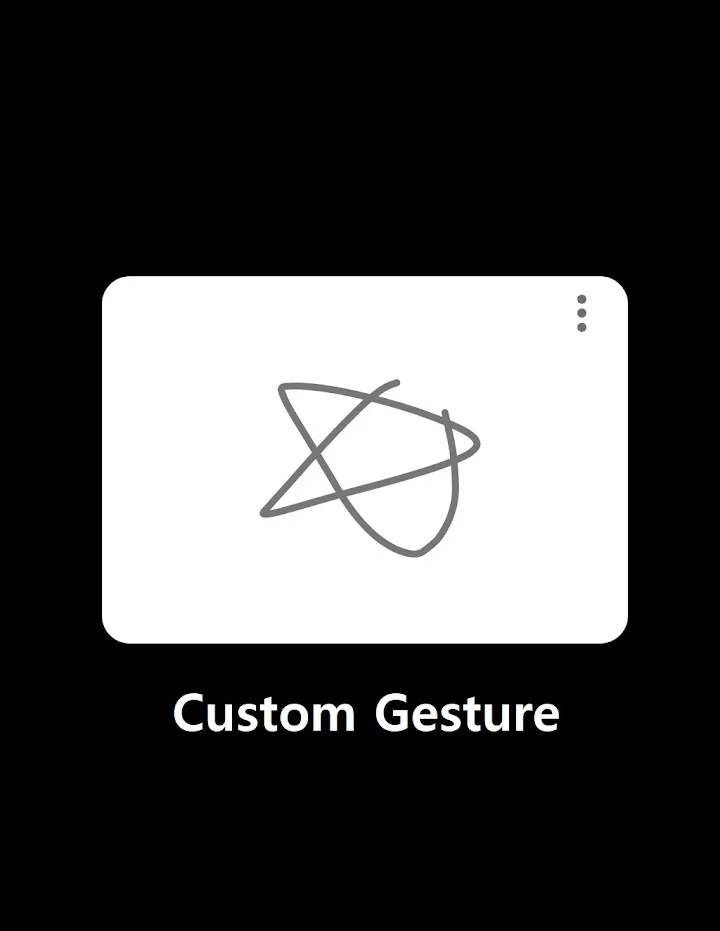
لهذا ظهرت أدوات التحكم بالإيماءات التي تمنحك طريقة مختلفة للتعامل مع هاتف Android؛ إذ يمكنك تخصيص حركة معينة وربطها بتطبيق أو أمر محدد، ثم تنفيذ الوظيفة بمجرد رسم الإيماءة من خلال لوحة مخصصة، بدلًا من البحث عن التطبيق أو التنقل بين القوائم.
وتكمن أهمية هذه الفكرة في إمكانية تصميم اختصارات تتناسب مع استخدامك الشخصي، سواء كنت تريد فتح الكاميرا بسرعة، أو تشغيل المتصفح، أو التقاط Screenshot، أو تنفيذ مجموعة من الإجراءات المتكررة.
في هذا الدليل من ميمان التقنية نستعرض طريقة عمل اختصارات الإيماءات، وأبرز استخداماتها، وكيفية الاستفادة منها، بالإضافة إلى الصلاحيات التي قد تحتاج إليها ونصائح الحفاظ على الخصوصية.
ما هي ميزة التحكم في الهاتف عن طريق الإيماءات؟
تعتمد هذه التقنية على تسجيل حركة يرسمها المستخدم على الشاشة وربطها بإجراء معين داخل الهاتف. وبمجرد تكرار الحركة من خلال لوحة الإيماءات، يتعرف التطبيق عليها وينفذ الأمر المرتبط بها.
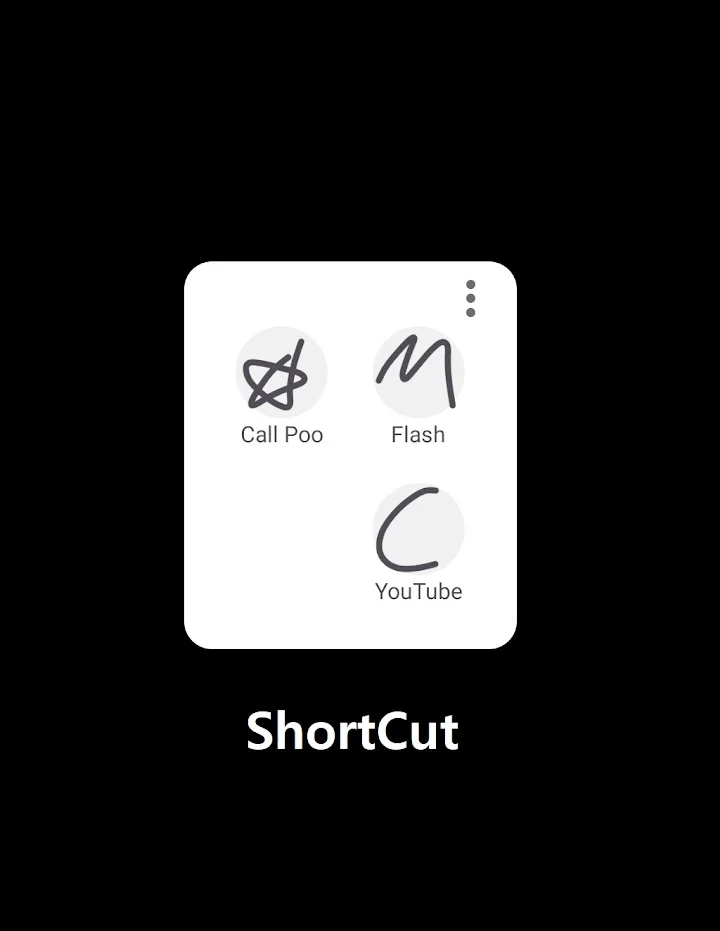
على سبيل المثال، يمكنك تخصيص شكل يشبه حرف C لفتح الكاميرا، أو رسم حركة مختلفة لتشغيل المتصفح، أو اختيار إيماءة أخرى لتنفيذ أمر من أوامر النظام.
وبدلًا من فتح قائمة التطبيقات والبحث عن البرنامج المطلوب، تصبح لديك طريقة مختصرة للوصول إليه.
ولا تقتصر الفكرة على فتح التطبيقات فقط، بل يمكن أن تشمل مجموعة من الوظائف والإجراءات التي تختلف حسب إمكانات التطبيق والصلاحيات المتاحة على الجهاز.
فتح التطبيقات باستخدام إيماءات مخصصة
من أكثر الاستخدامات العملية لهذه الأدوات إمكانية تشغيل التطبيقات المثبتة على الهاتف عن طريق رسم حركة تختارها مسبقًا.
فقد تحتوي الشاشة الرئيسية على عدد كبير من الأيقونات والمجلدات، وقد تحتاج إلى البحث عن تطبيق معين كلما أردت استخدامه. أما مع الاختصارات المخصصة، فيمكنك ربط التطبيقات المهمة بحركات يسهل تذكرها.
ومن التطبيقات التي يمكن تخصيص إيماءات للوصول إليها:
- تطبيق الكاميرا لالتقاط الصور بسرعة.
- المتصفح لفتح مواقع الإنترنت.
- تطبيق الرسائل للوصول إلى المحادثات.
- مدير الملفات لاستعراض المستندات.
- الآلة الحاسبة لإجراء العمليات الحسابية.
- تطبيقات الموسيقى والاستماع.
- تطبيقات الدراسة والعمل التي تستخدمها باستمرار.
والأفضل أن تبدأ بعدد قليل من الاختصارات، ثم تضيف المزيد عندما تعتاد على طريقة استخدامها. فوجود عدد كبير من الحركات المتشابهة قد يجعل تذكرها أكثر صعوبة بدلًا من تسهيل التعامل مع الهاتف.
تنفيذ أوامر متعددة باستخدام اختصار واحد
تقدم بعض أدوات التحكم بالإيماءات إمكانات تتجاوز تشغيل تطبيق واحد، إذ يمكن إعداد مجموعة من الإجراءات وربطها باختصار واحد، وفقًا للوظائف التي يدعمها التطبيق.
تخيل أنك تنفذ خطوات متكررة بالترتيب نفسه كل يوم؛ بدلًا من الانتقال بين القوائم وتنفيذ كل خطوة يدويًا، يمكنك إعداد الإجراءات مسبقًا واستخدام الاختصار المخصص لها عند الحاجة.
وتفيد هذه الإمكانية في تقليل الوقت المستغرق في المهام الروتينية، خصوصًا عند استخدام الهاتف في العمل أو إدارة الملفات أو التعامل مع التطبيقات بصورة متكررة.
لكن يجب تجربة كل إجراء على حدة بعد إعداده، ثم اختبار التسلسل بالكامل للتأكد من أن الأوامر تُنفذ بالترتيب الصحيح، وأنها لا تتعارض مع التطبيقات المفتوحة.
التقاط Screenshot دون الاعتماد على الأزرار التقليدية
يستخدم كثير من الأشخاص ميزة تصوير الشاشة لحفظ المعلومات أو توثيق المحادثات أو إعداد الشروحات. وفي أغلب الهواتف، تحتاج هذه العملية إلى الضغط على مجموعة من الأزرار في الوقت نفسه، مع اختلاف الطريقة حسب الشركة المصنعة.
تتيح أدوات الإيماءات إمكانية تخصيص أمر التقاط Screenshot وربطه بحركة معينة، لتتمكن من تنفيذ الوظيفة من خلال الاختصار بدلًا من استخدام الأزرار المعتادة، إذا كان التطبيق والجهاز يدعمان ذلك.
وقد تكون هذه الميزة مفيدة في الحالات التالية:
- حفظ المعلومات المهمة من صفحات الإنترنت.
- توثيق خطوات استخدام أحد التطبيقات.
- التقاط أجزاء من المحادثات.
- إعداد شروحات تقنية.
- إنشاء محتوى يعتمد على صور الشاشة.
وإذا كنت تبحث عن طرق أخرى للوصول السريع إلى وظائف الهاتف، يمكنك الاطلاع على دليل تشغيل فلاش الهاتف وفتح الكاميرا بحركة واحدة، الذي يشرح فكرة استخدام حركة الجهاز نفسه لتنفيذ بعض الأوامر.
اللوحة العائمة تجعل الاختصارات أقرب إليك
حتى تكون الإيماءات عملية، يحتاج المستخدم إلى وسيلة تتيح له رسم الحركة دون العودة إلى الشاشة الرئيسية في كل مرة.
لهذا تعتمد بعض الأدوات على لوحة عائمة أو منطقة جانبية يمكن استدعاؤها أثناء استخدام الهاتف، ثم رسم الإيماءة المطلوبة من خلالها.
وتكمن فائدة هذه الطريقة في إمكانية الوصول إلى الاختصارات وأنت داخل تطبيق آخر، دون الحاجة إلى إغلاقه أو الانتقال إلى قائمة التطبيقات.
فإذا كنت تتصفح الإنترنت أو تستخدم تطبيقًا للعمل، يمكنك استدعاء لوحة الإيماءات وتنفيذ الاختصار الذي تحتاج إليه، بحسب طريقة عمل الأداة وإعداداتها.
وتناسب هذه الفكرة الأشخاص الذين يعتمدون على الهاتف في إنجاز مهام متعددة، ويرغبون في تقليل التنقل المستمر بين الشاشات.
كيف تختار الإيماءات المناسبة لاستخدامك؟
لا توجد مجموعة واحدة من الحركات تناسب جميع المستخدمين؛ فاحتياجات شخص يعمل في صناعة المحتوى تختلف عن احتياجات شخص يستخدم الهاتف للدراسة أو التواصل.
لذلك من الأفضل تحديد المهام التي تنفذها باستمرار قبل البدء في إعداد الاختصارات.
يمكنك اتباع النصائح التالية:
اربط الحركة بالوظيفة
اختر إيماءة يسهل تذكرها وترتبط بشكل ما بالتطبيق أو الأمر الذي تريد تشغيله. فمثلًا يمكنك اختيار شكل قريب من حرف اسم التطبيق، بشرط أن يكون سهل الرسم والتمييز.
اجعل الحركات مختلفة بوضوح
تجنب إنشاء إيماءات متشابهة للغاية؛ لأن ذلك قد يؤدي إلى تنفيذ أمر غير الذي تقصده. وكلما كان لكل اختصار شكل مميز، أصبح استخدامه أسهل.
ابدأ بالتطبيقات الأكثر استخدامًا
لا تحاول تحويل جميع تطبيقات الهاتف إلى اختصارات من اليوم الأول. اختر ثلاثة أو أربعة تطبيقات تستخدمها باستمرار، ثم أضف غيرها عند الحاجة.
اختبر كل إيماءة أكثر من مرة
بعد إعداد الحركة، جرب رسمها في ظروف مختلفة، وتأكد من أن التطبيق يتعرف عليها بسهولة ولا ينفذ أوامر أخرى بالخطأ.
احذف الاختصارات غير الضرورية
إذا اكتشفت أنك لا تستخدم إيماءة معينة، فمن الأفضل إزالتها حتى تظل قائمة الاختصارات بسيطة ومنظمة.
الفرق بين إيماءات الاختصارات وإيماءات قفل الشاشة
قد يختلط الأمر على بعض المستخدمين بسبب وجود تطبيقات تعتمد على رسم الحركات لقفل الهاتف، وأخرى تستخدم الإيماءات لتنفيذ الأوامر وفتح التطبيقات.
لكن هناك اختلافًا واضحًا بين الوظيفتين.
إيماءات الاختصارات تهدف إلى تسريع الوصول إلى التطبيقات وتنفيذ المهام بعد استخدام الهاتف، بينما تعتمد تطبيقات Gesture Lock على رسم شكل معين كوسيلة إضافية للتحكم في شاشة القفل.
إذا كنت مهتمًا بالنوع الثاني، يمكنك قراءة دليل أفضل تطبيق لقفل الشاشة بالإيماءات للأندرويد للتعرف على فكرة قفل الهاتف بالرسم والفرق بينها وبين اختصارات الإيماءات.
ومن المهم عدم اعتبار تطبيقات القفل الخارجية بديلًا مضمونًا لوسائل الحماية الأساسية المدمجة في Android، مثل رمز PIN وكلمة المرور وبصمة الإصبع.
لماذا يطلب التطبيق صلاحية Accessibility؟
قد يطلب التطبيق تفعيل خدمة Accessibility أو إمكانية الوصول حتى يتمكن من تنفيذ بعض الوظائف المتقدمة.
وتُعد هذه الصلاحية من الصلاحيات الحساسة في نظام Android؛ لأنها تمنح التطبيق قدرات إضافية للتفاعل مع واجهة الجهاز وتنفيذ بعض الإجراءات نيابة عن المستخدم.
وقد تحتاج بعض الوظائف إلى هذه الخدمة من أجل:
- تنفيذ عمليات لمس محددة.
- محاكاة السحب والتمرير.
- الوصول إلى بعض قوائم النظام.
- تنفيذ إجراءات مخصصة مسبقًا.
- استخدام بعض أوامر النظام التي تتطلب صلاحيات إضافية.
ولا يعني طلب صلاحية Accessibility أن التطبيق ضار بالضرورة، لكن يجب فهم سبب طلبها والتأكد من أن الوظائف التي تريد استخدامها تحتاج إليها فعلًا.
هل صلاحية إمكانية الوصول آمنة؟
تعتمد سلامة استخدام هذه الصلاحية على التطبيق نفسه، ومصدر تثبيته، وطبيعة الوظائف التي ينفذها.
فهي ليست مجرد إذن عادي للوصول إلى ملف أو صورة، بل قد تمنح التطبيق قدرة أكبر على التفاعل مع واجهة الهاتف. لذلك لا ينبغي تفعيلها لأي برنامج غير موثوق.
ولزيادة الأمان، ننصح باتباع الإرشادات التالية:
- تثبيت التطبيق من مصدر رسمي وموثوق.
- قراءة الأذونات المطلوبة قبل الموافقة عليها.
- التأكد من أن الصلاحية مرتبطة بوظائف تحتاج إليها.
- عدم تفعيل أي إذن إضافي دون معرفة فائدته.
- إلغاء الصلاحيات عند التوقف عن استخدام التطبيق.
- مراجعة إعدادات الخصوصية بعد التحديثات المهمة.
والقاعدة الأساسية هي عدم منح التطبيقات صلاحيات حساسة لمجرد أنها تطلبها، بل يجب أن تكون هناك حاجة واضحة ومفهومة لكل صلاحية.
خصوصية البيانات وكيفية مراجعتها
إلى جانب الصلاحيات، ينبغي الاهتمام بمعلومات الخصوصية التي يعلنها مطور التطبيق على صفحة المتجر.
وفق الإفصاح الوارد في المادة الأصلية، يذكر المطور أن التطبيق لا يجمع البيانات الشخصية ولا يشاركها. ومع ذلك، تظل هذه المعلومات إفصاحًا مقدمًا من المطور، وليست ضمانًا مستقلًا بأن التطبيق لا يتعامل مع أي معلومات بأي صورة.
كما أن بيانات الأمان والخصوصية قد تتغير مع تحديثات التطبيق أو تعديل سياسة المطور.
لذلك يُنصح بمراجعة قسم Data Safety على Google Play قبل التثبيت، والاطلاع على سياسة الخصوصية والأذونات التي يطلبها التطبيق فعليًا.
ولا تعتمد على عدد التنزيلات أو التقييمات وحدهما للحكم على أمان أي تطبيق، خصوصًا عندما يتعلق الأمر بصلاحيات تسمح له بالتفاعل مع أجزاء مختلفة من النظام.
حل مشكلة توقف الإيماءات في الخلفية
قد تعمل الاختصارات بصورة طبيعية عند فتح التطبيق، ثم تتوقف بعد فترة أو عند إغلاق الشاشة. وفي بعض الحالات لا تكون المشكلة في الإيماءة نفسها، بل في طريقة إدارة الهاتف للتطبيقات التي تعمل في الخلفية.
تستخدم شركات Android أنظمة مختلفة لتقليل استهلاك البطارية، وقد تؤدي بعض إعداداتها إلى تقييد نشاط التطبيقات التي تحتاج إلى الاستمرار في العمل.
إذا واجهت هذه المشكلة، راجع النقاط التالية:
- تأكد من تفعيل الصلاحيات اللازمة للتطبيق.
- تحقق من استمرار تشغيل خدمة Accessibility.
- راجع إعدادات توفير البطارية الخاصة بالتطبيق.
- اسمح له بالنشاط في الخلفية إذا كان ذلك ضروريًا.
- تأكد من عدم إدراجه ضمن التطبيقات المقيدة.
- أعد تشغيل التطبيق بعد تحديث النظام أو التطبيق.
وقد تختلف أسماء هذه الإعدادات من هاتف إلى آخر، كما أن السماح بالعمل في الخلفية قد يزيد استهلاك الطاقة. لذلك لا يُنصح بإلغاء قيود البطارية لجميع التطبيقات، بل تعديل إعدادات الأداة المطلوبة فقط عند الحاجة.
هل تؤثر إيماءات الهاتف على البطارية؟
يعتمد استهلاك الطاقة على طريقة عمل التطبيق والوظائف التي يستخدمها. فالأدوات التي تحتاج إلى البقاء نشطة في الخلفية قد تستهلك قدرًا من البطارية، لكن مقدار الاستهلاك يختلف حسب الجهاز وإعداداته وطريقة الاستخدام.
إذا لاحظت انخفاضًا غير معتاد في مستوى البطارية بعد تثبيت التطبيق، يمكنك مراجعة قائمة استخدام البطارية داخل إعدادات Android لمعرفة مقدار الطاقة التي يستهلكها.
ومن الأفضل تعطيل الوظائف التي لا تحتاج إليها، وعدم تشغيل اختصارات غير مستخدمة طوال الوقت.
من أكثر الأشخاص استفادة من تطبيقات الإيماءات؟
قد تكون أدوات الاختصارات مفيدة لفئات مختلفة من مستخدمي الهواتف، خاصة الذين ينفذون عددًا كبيرًا من المهام يوميًا.
ومن أبرز الفئات التي يمكن أن تستفيد منها:
- صناع المحتوى الذين يلتقطون صور الشاشة باستمرار.
- الأشخاص الذين يتنقلون بين تطبيقات كثيرة.
- مستخدمو الهاتف في العمل والدراسة.
- من يريد الوصول السريع إلى الكاميرا والمتصفح.
- محبو تخصيص واجهة Android.
- المستخدمون الذين يرغبون في تقليل الاعتماد على الأزرار والقوائم.
أما إذا كان استخدامك للهاتف بسيطًا ويقتصر على عدد محدود من التطبيقات، فقد تكون اختصارات النظام الموجودة بالفعل كافية بالنسبة إليك.
أبرز مميزات التحكم بالإيماءات
يمكن تلخيص أهم الفوائد التي تقدمها هذه الفكرة في مجموعة من النقاط:
- إنشاء حركات مخصصة لتنفيذ الأوامر.
- فتح التطبيقات دون البحث عنها يدويًا.
- تقليل الخطوات المتكررة أثناء الاستخدام.
- تخصيص الاختصارات حسب احتياجات كل مستخدم.
- الوصول إلى لوحة الإيماءات من داخل التطبيقات.
- ربط بعض الحركات بأوامر النظام.
- إمكانية تنفيذ إجراءات متعددة وفق الوظائف المدعومة.
وتظل الفائدة الأساسية هي توفير طريقة أكثر مرونة للوصول إلى الوظائف التي تستخدمها باستمرار.
عيوب وملاحظات قبل استخدام التطبيق
رغم أن الفكرة عملية، فإن هناك بعض الأمور التي ينبغي معرفتها قبل الاعتماد عليها بصورة يومية.
أولًا، تحتاج بعض الوظائف إلى صلاحية Accessibility، وهي صلاحية حساسة تتطلب مراجعة دقيقة.
ثانيًا، قد تختلف استجابة التطبيق بين الهواتف بسبب اختلاف إصدارات Android وأنظمة إدارة البطارية.
ثالثًا، يتضمن التطبيق إعلانات ومشتريات داخل التطبيق وفق بيانات المتجر الواردة في المادة الأصلية، وقد تتغير هذه التفاصيل مع الوقت.
وأخيرًا، يحتاج المستخدم إلى بعض الوقت لحفظ الإيماءات والتعود على تنفيذها، كما أن كثرة الاختصارات قد تجعل التجربة أكثر تعقيدًا إذا لم يتم تنظيمها جيدًا.
الأسئلة الشائعة حول التحكم في الهاتف بالإيماءات
هل يمكن فتح التطبيقات عن طريق رسم إيماءة؟
نعم، يمكن ربط حركة مخصصة بتطبيق مثبت على الهاتف، ثم استخدام هذه الحركة من خلال لوحة الإيماءات لفتح التطبيق، وفقًا للوظائف التي يدعمها البرنامج.
هل يمكن التقاط Screenshot باستخدام الإيماءات؟
تدعم الأداة المذكورة إمكانية ربط أمر التقاط الشاشة باختصار مخصص، مع مراعاة أن عمل الوظيفة قد يتأثر بإصدار Android والصلاحيات المتاحة.
لماذا يحتاج التطبيق إلى صلاحية Accessibility؟
تحتاج بعض الوظائف إلى التفاعل مع واجهة الهاتف وتنفيذ عمليات لمس أو سحب أو أوامر نظام، ولذلك قد تعتمد على خدمة إمكانية الوصول.
هل يمكن تخصيص أكثر من إيماءة؟
نعم، يمكن إعداد مجموعة من الحركات وربط كل واحدة منها بتطبيق أو إجراء مختلف، بحسب إمكانات التطبيق.
هل تعمل الإيماءات داخل جميع التطبيقات؟
يمكن الوصول إلى لوحة الاختصارات أثناء استخدام تطبيقات أخرى إذا كانت الأداة تدعم ذلك، لكن بعض الوظائف قد تتأثر بقيود النظام أو الصلاحيات.
هل تطبيقات الإيماءات بديل لأزرار الهاتف؟
ليست بديلًا كاملًا لأزرار النظام، وإنما وسيلة إضافية لتسريع الوصول إلى التطبيقات والوظائف وتقليل الخطوات المتكررة.
هل استخدام Accessibility يعني أن التطبيق غير آمن؟
لا، فوجود هذه الصلاحية لا يعني تلقائيًا أن التطبيق ضار، لكنها صلاحية قوية يجب منحها للتطبيقات الموثوقة فقط وعند الحاجة الفعلية إليها.
ما اسم التطبيق الذي يحوّل الإيماءات إلى اختصارات؟
بعد استعراض طريقة تحويل الحركات إلى أوامر، وإمكانية فتح التطبيقات وتنفيذ الإجراءات المختلفة، نصل إلى التطبيق المقصود في هذا الدليل.
التطبيق هو Gesture من تطوير DogPoo، ويعمل على أجهزة Android، ويتيح إنشاء إيماءات مخصصة للوصول إلى التطبيقات وتنفيذ مجموعة من الأوامر والوظائف بسرعة.
وتعتمد فكرته على منح المستخدم وسيلة إضافية لتخصيص طريقة التعامل مع الهاتف، بدلًا من تكرار الخطوات التقليدية للوصول إلى كل وظيفة.
الخلاصة
تمنحك تطبيقات التحكم بالإيماءات طريقة مختلفة لتسريع استخدام هاتف Android، من خلال ربط الحركات التي تختارها بالتطبيقات والأوامر التي تحتاج إليها باستمرار. وتظهر فائدتها بصورة أكبر عندما تستخدم الهاتف في مهام متعددة وتريد تقليل الوقت الذي تقضيه في التنقل بين القوائم والشاشات.
لكن الحصول على تجربة جيدة لا يتطلب إنشاء عشرات الاختصارات؛ بل يعتمد على اختيار عدد محدود من الحركات الواضحة وسهلة التذكر، مع اختبارها ومراجعة الصلاحيات المطلوبة قبل الاستخدام.
وفي النهاية، يُعد Gesture من DogPoo خيارًا لمن يرغب في تجربة اختصارات الإيماءات وتخصيص طريقة التحكم في الهاتف، مع ضرورة الانتباه إلى صلاحية إمكانية الوصول ومراجعة معلومات الخصوصية قبل تفعيل الوظائف المتقدمة.





سيب تقييمك عن التطبيق
اكتب رأيك واختار تقييم من نجمة إلى خمس نجوم، وهيتسجل كتقييم على تدوينة WordPress دي.
التقييمات مغلقة حاليًا لهذه التدوينة.