

التفاصيل والشرح
شرح وتجربة الاستخدام
مشغلات IPTV: دليل اختيار أفضل مشغل للبث والقنوات عبر الإنترنت
أصبحت مشاهدة المحتوى عبر الإنترنت جزءًا أساسيًا من تجربة الترفيه اليومية، ولم يعد المستخدم مرتبطًا دائمًا بجهاز استقبال تقليدي أو شاشة تلفزيون واحدة. فاليوم يمكن تشغيل البث المباشر ومكتبات الفيديو على الهاتف والكمبيوتر والتلفزيون الذكي من خلال تطبيقات صممت للتعامل مع مصادر وقوائم البث الرقمية.
ومن أكثر المصطلحات انتشارًا في هذا المجال IPTV Player، وهو نوع من التطبيقات وظيفته الأساسية قراءة بيانات البث التي يقدمها المستخدم أو مزود خدمة قانوني ثم تنظيمها وتشغيلها داخل واجهة سهلة الاستخدام.
لكن هناك نقطة مهمة يجب فهمها من البداية: مشغل IPTV لا يعني بالضرورة أنه يوفر القنوات أو الأفلام بنفسه. فهناك فرق بين التطبيق الذي يقوم بالتشغيل وبين الخدمة أو القائمة التي تحتوي على المحتوى.
وفي هذا الدليل من التقنية للعرب نتعرف على طريقة عمل مشغلات IPTV، وأهم الخصائص التي يجب البحث عنها، وكيف تختار المشغل المناسب لجهازك، بالإضافة إلى أسباب التقطيع وأفضل الطرق للحصول على تجربة مشاهدة أكثر استقرارًا.
أبرز النقاط
- مشغل IPTV هو أداة للتشغيل وليس بالضرورة مزودًا للمحتوى.
- جودة 4K تعتمد على مصدر البث والجهاز والإنترنت، وليس اسم التطبيق فقط.
- دعم M3U من أكثر الخصائص الشائعة في المشغلات.
- وجود EPG يجعل تصفح القنوات أكثر سهولة.
- Hardware Acceleration قد يحسن تشغيل الفيديو على بعض الأجهزة.
- التقطيع قد يأتي من مصدر البث أو الشبكة أو الجهاز.
- اختيار جودة أقل قد يكون أفضل من بث مرتفع الجودة غير مستقر.
- يجب استخدام القنوات والمحتوى الذي تملك حق الوصول إليه بصورة قانونية.
ما المقصود بـIPTV؟
IPTV اختصار لعبارة:
Internet Protocol Television
ويشير بصورة عامة إلى نقل المحتوى التلفزيوني باستخدام شبكات تعتمد على بروتوكول الإنترنت بدل الاعتماد فقط على طرق البث التقليدية.
بالنسبة للمستخدم النهائي قد يشمل المحتوى:
- قنوات مباشرة.
- بثًا تلفزيونيًا.
- أفلامًا ومسلسلات حسب الطلب.
- برامج مسجلة.
- محتوى رياضيًا مرخصًا.
- مكتبات فيديو خاصة بالخدمة.
لكن طريقة تقديم هذه المواد تختلف بين الشركات والخدمات.
ولهذا يجب عدم افتراض أن أي رابط فيديو على الإنترنت يعتبر خدمة IPTV متكاملة بالمعنى التقني الدقيق.
ما هو مشغل IPTV؟
IPTV Player هو تطبيق يستطيع قراءة بيانات البث وعرض المحتوى للمستخدم.
تخيل المشغل كأنه مشغل موسيقى.
تطبيق الموسيقى يستطيع تشغيل الملف، لكنه ليس بالضرورة من أنشأ الأغنية أو يمتلك حقوقها.
بالطريقة نفسها قد يقوم IPTV Player باستقبال:
- قائمة قنوات.
- رابط بث.
- بيانات اشتراك من خدمة متوافقة.
ثم ينظمها في واجهة يمكن التنقل من خلالها.
لذلك إذا قمت بتثبيت المشغل ولم تجد بداخله قنوات، فهذا ليس بالضرورة عيبًا في التطبيق.
قد يكون التطبيق مصممًا لكي تضيف أنت مصدر المحتوى الذي تملك حق استخدامه.
ما هي قوائم M3U؟
M3U من التنسيقات الشائعة المستخدمة لتنظيم روابط الوسائط.
قد تحتوي القائمة على معلومات مثل:
- اسم القناة.
- رابط البث.
- المجموعة.
- شعار القناة.
- بعض بيانات التصنيف.
ثم يقرأ التطبيق هذه المعلومات ويعرضها بصورة منظمة.
لكن وجود ملف M3U لا يعني أن المحتوى قانوني تلقائيًا.
الأمر يعتمد على مصدر القائمة وحقوق توزيع المحتوى الموجود داخلها.
استخدم القوائم التي يقدمها مزودك أو المحتوى الذي لديك تصريح بالوصول إليه.
الفرق بين المشغل ومزود الخدمة
هذه أهم نقطة في المقال.
المشغل
هو التطبيق الذي يعرض ويشغل الفيديو.
مزود الخدمة
هو الجهة التي توفر لك القنوات أو المكتبة أو بيانات الوصول.
قد يكون لديك أفضل مشغل في العالم، لكن إذا كان مصدر البث غير مستقر فستظل تواجه:
- تقطيعًا.
- توقف القناة.
- انخفاض الجودة.
- تأخر بدء التشغيل.
ولهذا لا يمكن تقييم تجربة IPTV بالاعتماد على التطبيق وحده.
هل المشغل يوفر 4K؟
قد يدعم التطبيق تشغيل فيديو بدقة 4K من الناحية التقنية، لكن الحصول على 4K فعلية يحتاج إلى أكثر من ذلك.
يجب أن يكون:
- مصدر الفيديو نفسه بدقة 4K.
- الجهاز قادرًا على فك الترميز.
- الشاشة تدعم الدقة.
- الشبكة سريعة ومستقرة بما يكفي.
- الترميز مدعومًا.
إذا كان المصدر 720p، فلن يحوله المشغل تلقائيًا إلى بث 4K حقيقي.
إذن عبارة:
يدعم 4K
تعني عادة أن التطبيق يستطيع تشغيل هذا النوع من الفيديو عندما يكون المصدر والجهاز مناسبين.
أهمية الترميزات Codecs
الفيديو لا يعتمد على الدقة فقط.
يوجد كذلك Codec يستخدم لضغط الفيديو ونقله.
من الأمثلة المعروفة:
- H.264.
- H.265 أو HEVC.
- AV1 في بعض البيئات الحديثة.
ترميز أكثر كفاءة يمكن أن يقدم جودة جيدة مع حجم بيانات أقل، لكن يجب أن يدعمه الجهاز.
إذا كان التلفزيون أو الهاتف قديمًا، فقد يواجه صعوبة في فك ترميز فيديو حديث حتى لو كانت سرعة الإنترنت ممتازة.
Hardware Acceleration
من المميزات المفيدة في مشغلات الفيديو استخدام تسريع العتاد.
بدل تنفيذ كل عمليات فك الفيديو بواسطة المعالج الرئيسي، يمكن استخدام وحدة مخصصة داخل الجهاز.
هذا قد يؤدي إلى:
- تشغيل أكثر سلاسة.
- استهلاك أقل للمعالج.
- حرارة أقل في بعض الحالات.
- تقليل التقطيع المرتبط بأداء الجهاز.
لكن ليست كل الملفات تعمل بصورة أفضل مع الخيار نفسه.
بعض التطبيقات تسمح بالتبديل بين Hardware Decoder وSoftware Decoder عند وجود مشكلة.
ما هو EPG؟
EPG اختصار لـ:
Electronic Program Guide
وهو دليل البرامج الإلكتروني.
بدل عرض اسم القناة فقط، يمكن أن يظهر للمستخدم:
- اسم البرنامج الحالي.
- البرنامج القادم.
- توقيت العرض.
- وصف البرنامج أحيانًا.
وجود EPG يجعل تجربة المشاهدة أقرب إلى أجهزة التلفزيون التقليدية.
لكن المشغل يحتاج إلى بيانات EPG صحيحة من المصدر لكي يعرض هذه المعلومات.
تنظيم القنوات والمفضلة
إذا كانت القائمة تحتوي على عدد كبير من القنوات، تصبح واجهة التطبيق مهمة جدًا.
من الخصائص المفيدة:
- البحث.
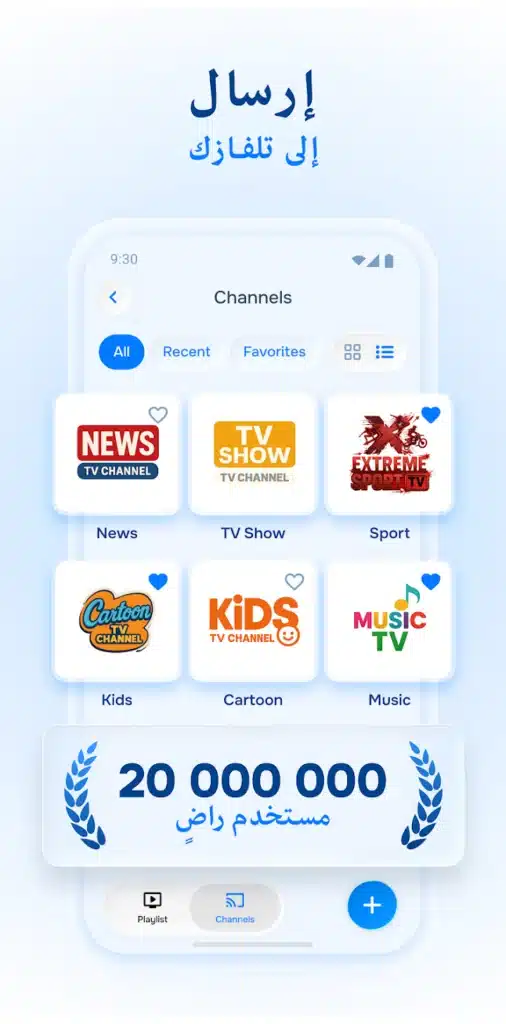
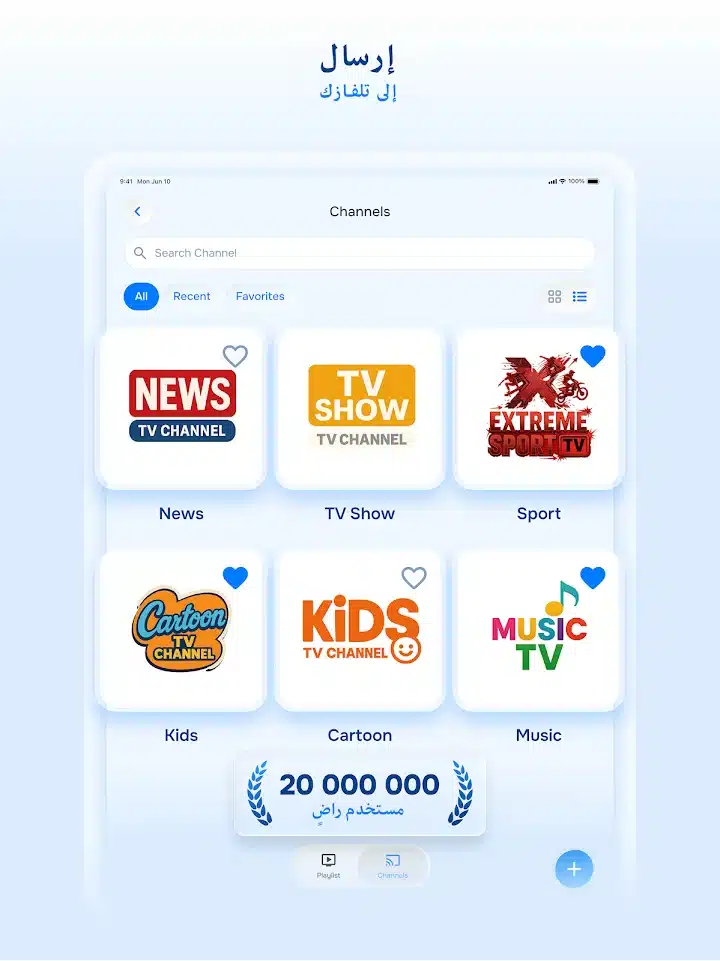
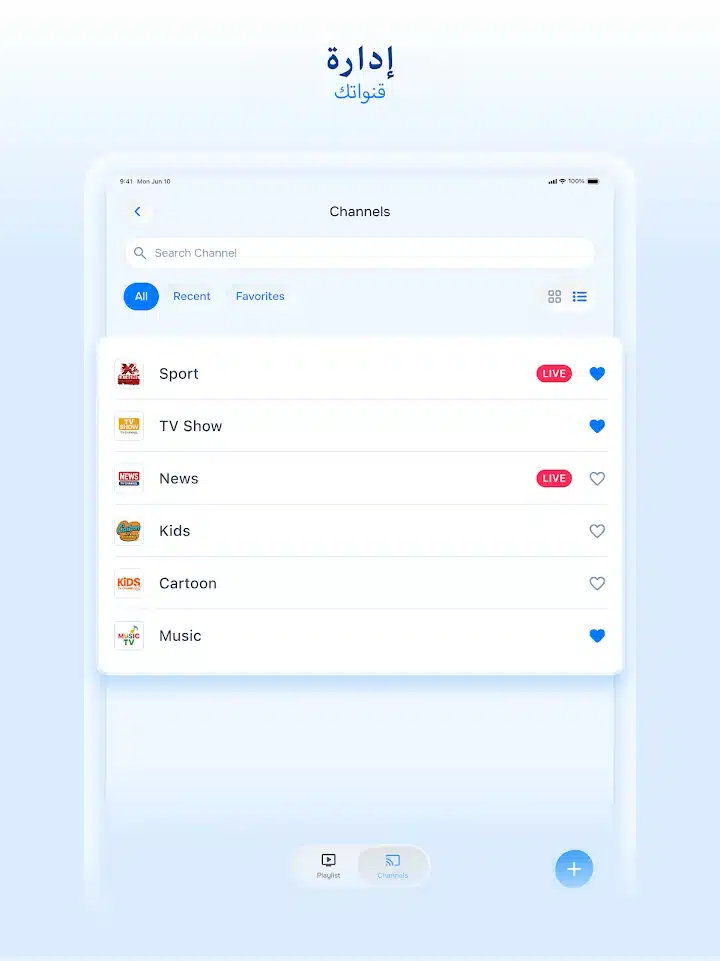
- Favorites.
- Recent Channels.
- تقسيم الفئات.
- ترتيب القنوات.
- إخفاء المجموعات غير المستخدمة.
وجود ألف قناة داخل القائمة لا يقدم فائدة كبيرة إذا كان العثور على القناة التي تريدها يستغرق عدة دقائق.
التنظيم جزء أساسي من جودة المشغل.
دعم الترجمة
إذا كنت تشاهد أفلامًا أو محتوى متعدد اللغات، تحقق من دعم Subtitle.
قد توجد الترجمة:
- مدمجة داخل البث.
- كمسار منفصل.
- كملف خارجي.
كما يجب الاهتمام بـ:
- حجم الخط.
- لون النص.
- التوقيت.
- ترميز اللغة العربية.
المشغل الجيد يعطي المستخدم قدرًا مناسبًا من التحكم في شكل الترجمة دون تعقيد.
المسارات الصوتية المتعددة
بعض الفيديوهات تحتوي على أكثر من Audio Track.
مثلًا:
- العربية.
- الإنجليزية.
- التعليق الأصلي.
- وصف صوتي.
لذلك من المفيد أن يوفر التطبيق زرًا واضحًا لتغيير المسار الصوتي.
هذه الخاصية مهمة خصوصًا عند مشاهدة محتوى دولي أو متعدد اللغات.
Catch-up والبث المسجل
بعض خدمات IPTV القانونية توفر ميزة Catch-up.
الفكرة هي العودة لمشاهدة برنامج سبق عرضه بدل الاعتماد على البث المباشر فقط.
لكن الميزة لا تأتي من المشغل وحده.
يجب أن يدعم مزود الخدمة نفسه هذا النوع من المحتوى.
إذا لم يقدمه المصدر، لن يستطيع التطبيق إنشاء الحلقات السابقة من تلقاء نفسه.
لماذا يحدث التقطيع؟
Buffering من أكثر مشكلات البث إزعاجًا.
لكن السبب قد يكون في أي نقطة من سلسلة الاتصال.
مثل:
- خادم البث مزدحم.
- سرعة الإنترنت منخفضة.
- Wi-Fi ضعيف.
- جهاز المستخدم بطيء.
- الفيديو يستخدم Codec ثقيلًا.
- الجودة أعلى من قدرة الشبكة.
- هناك تنزيلات أخرى في المنزل.
لذلك لا تفترض أن تغيير المشغل سيحل المشكلة دائمًا.
الفرق بين السرعة والاستقرار
قد تقوم باختبار الإنترنت وتحصل على:
100 Mbps
لكن الفيديو يتقطع.
كيف؟
لأن Speed Test لا يخبرك بكل شيء.
البث المباشر يحتاج أيضًا إلى:
- اتصال مستقر.
- Packet Loss منخفض.
- Jitter مناسب.
- تغطية Wi-Fi جيدة.
قد تصل السرعة إلى قيمة عالية للحظات، لكن الاتصال ينخفض بصورة متكررة.
بالنسبة للفيديو المستمر، الاستقرار مهم جدًا.
افحص شبكة Wi-Fi
إذا كان البث يعمل جيدًا بجوار الراوتر ويتقطع في غرفة أخرى، فمن المحتمل أن تكون المشكلة في تغطية Wi-Fi وليس في تطبيق IPTV.
ويوجد على التقنية للعرب دليل تم التحقق منه عن **معرفة أفضل أماكن الواي فاي وتحليل قوة الإشارة**، ويمكن الاستفادة منه لفهم الفرق بين قوة الاتصال بالراوتر وسرعة الإنترنت نفسها وتحديد المناطق الضعيفة في المنزل.
اختيار جودة مناسبة
من الخطأ الإصرار على أعلى جودة دائمًا.
إذا كانت الشبكة تستطيع تشغيل 1080p بصورة ثابتة لكنها تتقطع مع 4K، فإن Full HD قد تعطي تجربة مشاهدة أفضل بكثير.
الهدف هو:
أفضل جودة مستقرة
وليس:
أعلى رقم ممكن.
وهذا مهم بشكل خاص أثناء البث المباشر، لأن المشاهد لا يستطيع الانتظار طويلًا حتى يتم تحميل جزء كبير من الفيديو مسبقًا.
Ethernet أم Wi-Fi؟
على التلفزيون أو Android TV Box الثابت، يمكن أن يكون Ethernet خيارًا ممتازًا عندما يتوفر.
الاتصال السلكي يقلل عدد المتغيرات المرتبطة بالشبكة اللاسلكية.
مثل:
- المسافة.
- الجدران.
- التداخل.
- ازدحام القنوات.
لا يعني ذلك أن Wi-Fi سيئ.
شبكة Wi-Fi جيدة قد تكون أكثر من كافية، لكن Ethernet يعطي عادة ثباتًا جيدًا للأجهزة التي لا تتحرك.
التردد 5GHz
إذا كان الجهاز قريبًا من الراوتر، يمكن أن يوفر Wi-Fi على نطاق 5GHz سرعات أفضل وتداخلًا أقل في كثير من البيئات مقارنة بـ2.4GHz.
لكن مداه أقصر وقد يتأثر بالجدران أكثر.
لذلك اختر حسب مكان الجهاز.
لا يوجد تردد واحد أفضل في كل منزل.
استخدام الهاتف
مشغلات IPTV على الهاتف تحتاج إلى واجهة مختلفة قليلًا عن التلفزيون.
ابحث عن:
- أزرار واضحة.
- وضع Full Screen.
- Picture-in-Picture إذا كان مدعومًا.
- التحكم في الصوت والسطوع.
- سهولة الوصول للمفضلة.
كما يجب الانتباه إلى استهلاك بيانات الهاتف.
البث بجودة عالية عبر شبكة المحمول يمكن أن يستهلك الباقة بسرعة.
الاستخدام على التلفزيون الذكي
على التلفزيون، أهم عامل هو سهولة الاستخدام بالريموت.
تطبيق مصمم للهاتف قد يكون ممتازًا باللمس لكنه سيئ جدًا عند استخدامه على شاشة كبيرة.
المشغل المخصص للتلفزيون يجب أن يوفر:
- واجهة كبيرة وواضحة.
- تنقلًا باستخدام الاتجاهات.
- دليل برامج مناسبًا للشاشة.
- أزرارًا سهلة للمفضلة والقنوات.
اختبر تجربة الريموت قبل اختيار التطبيق بصورة نهائية.
Android TV وTV Box
أجهزة Android TV وGoogle TV وصناديق Android المختلفة من أكثر البيئات استخدامًا لمشغلات البث.
لكن قوة الأجهزة تختلف بصورة كبيرة.
هناك TV Box قوي يستطيع تشغيل ملفات عالية الجودة بسهولة، وآخر اقتصادي قد يعاني مع بعض الترميزات.
إذا كان التطبيق يتوقف رغم اتصال الإنترنت الجيد، راقب:
- حرارة الجهاز.
- التخزين.
- RAM.
- Codec.
- تحديث النظام.
فقد تكون المشكلة في الجهاز نفسه.
ماذا عن الكمبيوتر؟
على Windows أو macOS توجد تطبيقات مشغل وسائط كثيرة تستطيع قراءة بعض أنواع القوائم والتدفقات.
الميزة في الكمبيوتر هي قوة العتاد وسهولة إدارة الملفات.
لكن إذا كان هدفك مشاهدة البث على التلفزيون بصورة يومية، فقد تكون واجهة TV مريحة أكثر من استخدام الكمبيوتر في كل مرة.
الخصوصية والصلاحيات
مشغل IPTV لا ينبغي أن يطلب أذونات لا علاقة لها بوظيفته دون تفسير.
راجع مثلًا:
- الملفات.
- الموقع.
- الميكروفون.
- جهات الاتصال.
إذا كان التطبيق مجرد مشغل فيديو، اسأل لماذا يحتاج إلى بيانات حساسة.
كما يفضل تنزيل التطبيقات من المتاجر الرسمية أو المصادر المعروفة بدل تحميل APK مجهول.
تجنب التطبيقات المعدلة والمصادر المجهولة
قد تجد نسخًا من مشغلات مشهورة مكتوب عليها:
Premium Unlocked
أو:
كل القنوات مجانًا
هذه العبارات تستحق الحذر.
التطبيق المعدل قد يحتوي على تغييرات لا تعرفها.
وقد يطلب:
- صلاحيات غريبة.
- تعطيل Play Protect.
- تثبيت ملفات إضافية.
لا تعرّض الهاتف أو حساباتك للخطر من أجل ميزة بسيطة.
الجانب القانوني
تقنية IPTV نفسها تقنية مشروعة وتستخدمها شركات وخدمات بث عديدة.
المشكلة ليست في المشغل أو البروتوكول.
المشكلة تعتمد على مصدر المحتوى وحقوق توزيعه.
يمكن استخدام المشغل لتشغيل:
- اشتراك قانوني.
- بث تملكه.
- قنوات مجانية مصرح بها.
- ملفات شخصية.
- محتوى يوفره لك مزود مرخص.
أما الوصول إلى قنوات مدفوعة من مصدر غير مصرح له فقد ينتهك حقوق النشر أو شروط الخدمة والقوانين المعمول بها.
كيف تختار المشغل المناسب؟
لا تبحث عن عبارة “أفضل IPTV Player” فقط.
ابحث عن التطبيق الذي يناسب جهازك واستخدامك.
راجع:
- دعم نوع قائمتك أو الخدمة.
- سهولة الواجهة.
- دعم EPG.
- الترجمة.
- المسارات الصوتية.
- المفضلة.
- البحث.
- دعم Hardware Decoding.
- توافق الريموت.
- سجل التحديثات.
- سياسة الخصوصية.
- طريقة الدفع إذا كان مدفوعًا.
اختبار التطبيق بنفسك أفضل من الاعتماد على صور المتجر فقط.
المشغل المجاني أم المدفوع؟
كلاهما يمكن أن يكون جيدًا.
النسخة المجانية قد تحتوي على:
- إعلانات.
- خصائص محدودة.
- عدد قوائم أقل.
أما النسخة المدفوعة فقد تضيف:
- EPG متقدم.
- Multi-screen.
- مزيدًا من التخصيص.
- إزالة الإعلانات.
لا تدفع قبل التأكد من أن التطبيق يدعم الخدمة التي تستخدمها بالفعل.
Multi-screen
بعض المشغلات توفر مشاهدة أكثر من قناة في الشاشة نفسها.
هذه الخاصية قد تكون مفيدة مثلًا أثناء متابعة عدة أحداث.
لكنها تحتاج إلى:
- جهاز قوي.
- اتصال جيد.
- أكثر من Stream يعمل في الوقت نفسه.
تشغيل أربع قنوات يعني معالجة ونقل بيانات أكثر بكثير من تشغيل قناة واحدة.
لذلك قد لا تعمل بسلاسة على كل جهاز.
هل تحتاج إلى VPN؟
ليس من الضروري تشغيل VPN لمجرد استخدام IPTV.
كما أن VPN قد يزيد زمن الاتصال أو يقلل السرعة حسب الخادم والمسار.
استخدمه فقط عندما تكون لديك حاجة مشروعة للخصوصية أو الشبكة وتفهم تأثيره على الاتصال.
ولا تعتمد عليه للوصول إلى محتوى لا تملك حق استخدامه أو لتجاوز شروط خدمة ما.
خطوات إعداد المشغل
الطريقة تختلف حسب التطبيق، لكن المسار العام يكون:
- تثبيت المشغل من مصدر موثوق.
- فتح التطبيق.
- اختيار طريقة إضافة الخدمة.
- إدخال بيانات أو قائمة يقدمها لك مزودك القانوني.
- انتظار تحميل القنوات والمعلومات.
- ضبط EPG إذا كانت الخدمة تدعمه.
- اختيار Decoder المناسب.
- إضافة القنوات المهمة إلى Favorites.
- اختبار أكثر من قناة.
- ضبط جودة الفيديو حسب الشبكة.
لا تشارك بيانات اشتراكك مع أشخاص غير موثوقين.
أسئلة شائعة
هل IPTV Player يوفر القنوات؟
ليس بالضرورة. كثير من المشغلات لا توفر محتوى، وإنما تشغل بيانات الخدمة التي يضيفها المستخدم.
هل M3U يعني أن القائمة قانونية؟
لا. M3U مجرد تنسيق، وقانونية المحتوى تعتمد على مصدره وحقوق توزيعه.
هل يمكن تشغيل 4K؟
إذا كان المصدر والجهاز والشاشة والاتصال يدعمون ذلك، وكان المشغل قادرًا على فك الترميز المناسب.
لماذا تتقطع القنوات رغم سرعة الإنترنت؟
قد يكون السبب عدم استقرار Wi-Fi أو الخادم أو Packet Loss أو الجهاز أو الترميز، وليس السرعة القصوى فقط.
هل Ethernet أفضل؟
للأجهزة الثابتة يمكن أن يقدم اتصالًا أكثر استقرارًا، لكنه ليس شرطًا إذا كانت شبكة Wi-Fi جيدة.
هل أستطيع استخدام المشغل على الهاتف والتلفزيون؟
يعتمد ذلك على الأنظمة التي يدعمها التطبيق نفسه.
هل IPTV قانوني؟
التقنية والمشغلات قانونية بحد ذاتها؛ الاستخدام يعتمد على مصدر المحتوى وحقوق الوصول إليه.
الخلاصة
مشغلات IPTV تمنح المستخدم طريقة عملية لتنظيم وتشغيل خدمات البث عبر الإنترنت على الهاتف والتلفزيون والكمبيوتر، لكنها ليست المصدر الحقيقي لجودة التجربة وحدها.
أفضل مشغل بالنسبة لك هو الذي يدعم نوع خدمتك، ويعمل جيدًا على جهازك، ويقدم واجهة واضحة، ويدعم الترجمة ودليل البرامج والترميزات التي تحتاج إليها.
وفي المقابل، يعتمد ثبات البث على عوامل مثل سرعة الإنترنت واستقراره، وقوة Wi-Fi، وجودة خادم المحتوى، وقدرة الجهاز على فك الفيديو.
ولهذا ينصح التقنية للعرب قبل تغيير التطبيق كل مرة يظهر فيها تقطيع، بمحاولة تحديد مكان المشكلة أولًا: هل هي في مصدر البث؟ الشبكة؟ الجهاز؟ أم المشغل؟
كما يجب استخدام هذه التطبيقات للوصول إلى المحتوى الذي تملك حق مشاهدته، والابتعاد عن القوائم المجهولة والنسخ المعدلة التي تعد بقنوات مدفوعة أو محتوى محمي دون تصريح.
بهذه الطريقة تحصل على تجربة مشاهدة أكثر استقرارًا وأمانًا، وتستفيد من تقنية البث عبر الإنترنت دون تحويلها إلى مصدر للمشكلات التقنية أو القانونية.








سيب تقييمك عن التطبيق
اكتب رأيك واختار تقييم من نجمة إلى خمس نجوم، وهيتسجل كتقييم على تدوينة WordPress دي.
التقييمات مغلقة حاليًا لهذه التدوينة.