

التفاصيل والشرح
شرح وتجربة الاستخدام
التحكم في الراوتر من الهاتف: إدارة الواي فاي والأجهزة المتصلة وتحسين الشبكة بسهولة
أصبحت شبكة الواي فاي المنزلية مسؤولة عن تشغيل عدد كبير من الأجهزة في الوقت نفسه، بداية من الهواتف وأجهزة الكمبيوتر وصولًا إلى التلفزيونات الذكية وأجهزة الألعاب والكاميرات المنزلية. ومع زيادة هذا العدد، قد تظهر مشكلات مثل بطء الإنترنت، وضعف التغطية، أو وجود أجهزة غير معروفة متصلة بالشبكة.
لهذا لم تعد إدارة الراوتر مهمة مخصصة للمستخدم المحترف فقط. فمن خلال الهاتف يمكن الوصول إلى مجموعة كبيرة من إعدادات الشبكة، مثل تغيير اسم Wi-Fi وكلمة المرور، ومراجعة الأجهزة المتصلة، وإنشاء شبكة للضيوف، والتحكم في بعض خصائص الاتصال إذا كان الراوتر نفسه يدعمها.
وفي هذا الدليل من التقنية للعرب نتعرف على الطريقة الصحيحة لإدارة الراوتر من الهاتف، وما الذي تستطيع تطبيقات التحكم فعله بالفعل، وما الإعدادات التي يمكن أن تساعد على تحسين الأمان والاستقرار دون الوقوع في وعود غير واقعية حول “مضاعفة سرعة الإنترنت”.
ما المقصود بتطبيق إدارة الراوتر؟
تطبيق إدارة الراوتر هو أداة تساعدك على الوصول إلى إعدادات جهاز الشبكة من هاتفك بدل الاعتماد على الكمبيوتر في كل مرة.
لكن من المهم فهم نقطة أساسية: التطبيق لا يضيف خصائص جديدة إلى الراوتر غير موجودة أصلًا.
إذا كان جهازك يدعم مثلًا:
- QoS.
- شبكة الضيوف.
- حظر الأجهزة.
- الرقابة الأبوية.
- إعادة التشغيل عن بُعد.
فقد تستطيع إدارة هذه الخصائص من الهاتف.
أما إذا كان الراوتر نفسه لا يوفر التحكم في سرعة كل جهاز، فلن يستطيع تطبيق عادي إضافة هذه الخاصية بطريقة سحرية.
لماذا تحتاج إلى إدارة الراوتر؟
الإعدادات الافتراضية قد تكون كافية عند تشغيل الإنترنت للمرة الأولى، لكن مع مرور الوقت قد تحتاج إلى إجراء تعديلات.
مثلًا عندما:
- تغير كلمة مرور Wi-Fi.
- يظهر جهاز لا تعرفه.
- تريد إنشاء شبكة منفصلة للضيوف.
- تعاني إحدى الغرف من ضعف الاتصال.
- تريد إعطاء جهاز معين أولوية.
- تحتاج إلى تحديث الراوتر.
- ترغب في تغيير إعدادات الأمان.
وجود واجهة يمكن الوصول إليها من الهاتف يجعل تنفيذ هذه المهام أسرع.
كيف تدخل إلى إعدادات الراوتر؟
الطريقة التقليدية بسيطة.
أولًا يجب أن يكون هاتفك متصلًا بشبكة الراوتر، ثم تفتح المتصفح وتدخل عنوان Gateway الخاص به.
من العناوين المنتشرة:
192.168.1.1
أو:
192.168.0.1
لكن هذه الأرقام ليست موحدة لكل الأجهزة.
إذا لم يعمل أحدها، يمكنك معرفة عنوان الراوتر من تفاصيل شبكة Wi-Fi المتصل بها هاتفك أو من الملصق الموجود على الجهاز.
بعد ذلك تحتاج إلى بيانات تسجيل دخول لوحة الإدارة، وهي مختلفة عن كلمة مرور الواي فاي في كثير من الحالات.
لا تخلط بين كلمتي المرور
الراوتر قد يحتوي على كلمتي مرور منفصلتين:
كلمة مرور Wi-Fi
يستخدمها الهاتف أو الكمبيوتر للاتصال بالإنترنت.
كلمة مرور إدارة الراوتر
تستخدم للدخول إلى لوحة التحكم وتغيير الإعدادات.
من المهم تغيير بيانات الإدارة الافتراضية إذا كان الراوتر يسمح بذلك، خصوصًا عندما تكون كلمة المرور الأصلية سهلة أو معروفة.
تغيير اسم شبكة الواي فاي
اسم الشبكة يعرف باسم SSID.
يمكن تغييره من إعدادات Wireless أو Wi-Fi في لوحة الراوتر.
يفضل اختيار اسم يسهل تذكره، لكن تجنب استخدام معلومات شخصية واضحة مثل:
- اسمك الكامل.
- رقم الشقة.
- رقم الهاتف.
- عنوان المنزل.
تغيير الاسم لا يزيد سرعة الإنترنت، لكنه يساعد على تنظيم الشبكة وتمييزها عن شبكات الجيران.
اختيار كلمة مرور قوية
من أهم التغييرات التي يجب القيام بها استخدام كلمة مرور Wi-Fi قوية.
حاول أن تكون:
- طويلة.
- غير سهلة التخمين.
- مختلفة عن كلمات مرور حساباتك.
- تحتوي على مزيج مناسب من الأحرف والأرقام والرموز عند دعمها.
وتجنب كلمات مثل:
12345678
أو رقم الهاتف أو الاسم مع سنة الميلاد.
إذا كنت تشك في أن شخصًا غير مصرح له يعرف كلمة المرور، فإن تغييرها أفضل من الاكتفاء بحظر جهاز واحد.
WPA2 أم WPA3؟
إذا كان الراوتر والأجهزة يدعمان WPA3، فهو خيار حديث للأمان.
أما إذا كانت لديك أجهزة قديمة غير متوافقة، فقد تحتاج إلى WPA2 أو وضع توافق يقدمه جهازك.
تجنب معايير الحماية القديمة جدًا عندما توجد خيارات أكثر أمانًا.
ولا تقم بتقليل مستوى التشفير لمجرد توصيل جهاز قديم قبل التفكير في مخاطر ذلك.
معرفة الأجهزة المتصلة بالشبكة
من أكثر الوظائف فائدة عرض قائمة Clients أو Connected Devices.
قد تظهر أجهزة مثل:
- هاتفك.
- اللابتوب.
- التلفزيون.
- PlayStation.
- كاميرا منزلية.
- جهاز ذكي.
إذا ظهر جهاز لا تتعرف عليه، لا تفترض مباشرة أن الشبكة تعرضت للاختراق.
بعض الأجهزة تظهر بأسماء غير واضحة، وقد تستخدم الهواتف خاصية Private أو Randomized MAC Address.
قارن عنوان الجهاز ومعلوماته بالأجهزة الموجودة في المنزل أولًا.
ماذا تفعل إذا وجدت جهازًا مجهولًا؟
ابدأ بالتأكد من أنه ليس أحد أجهزتك.
وإذا ظل مجهولًا:
- غيّر كلمة مرور Wi-Fi.
- استخدم تشفيرًا حديثًا.
- افصل الأجهزة ثم أعد توصيل أجهزتك المعروفة.
- راجع WPS وإعدادات الإدارة.
- حدث برنامج الراوتر إن توفر تحديث رسمي.
الحظر مفيد، لكنه ليس بديلًا عن معالجة سبب حصول الجهاز على صلاحية الاتصال.
هل يمكن حظر جهاز من الهاتف؟
إذا كان الراوتر يدعم Access Control أو Blacklist، فقد تستطيع منع جهاز محدد من استخدام الشبكة.
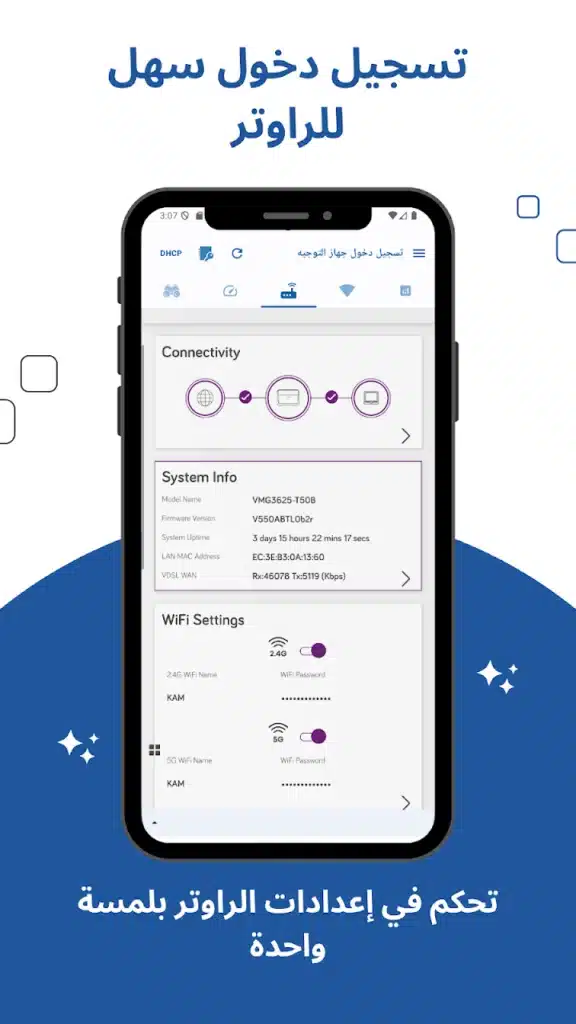
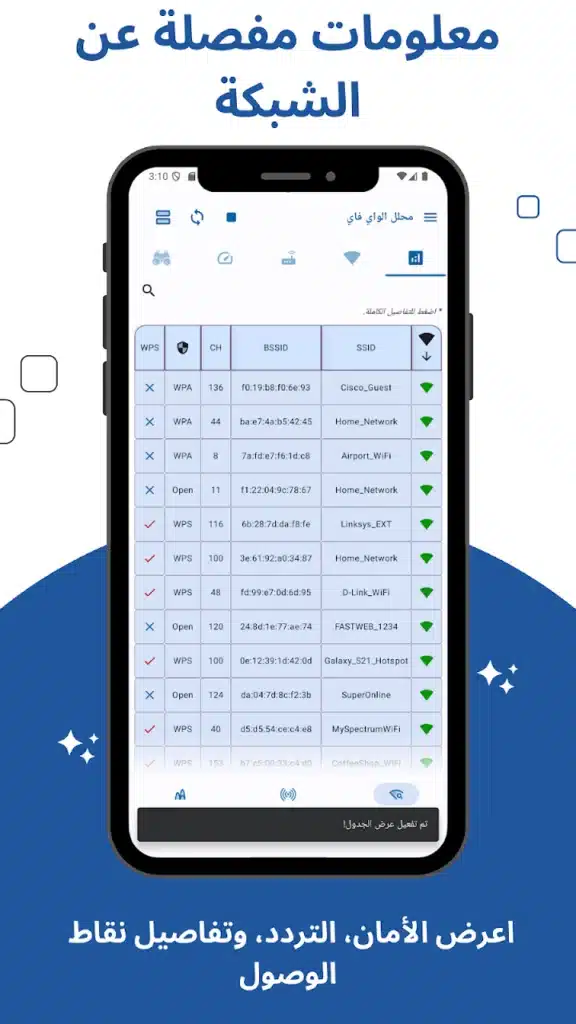
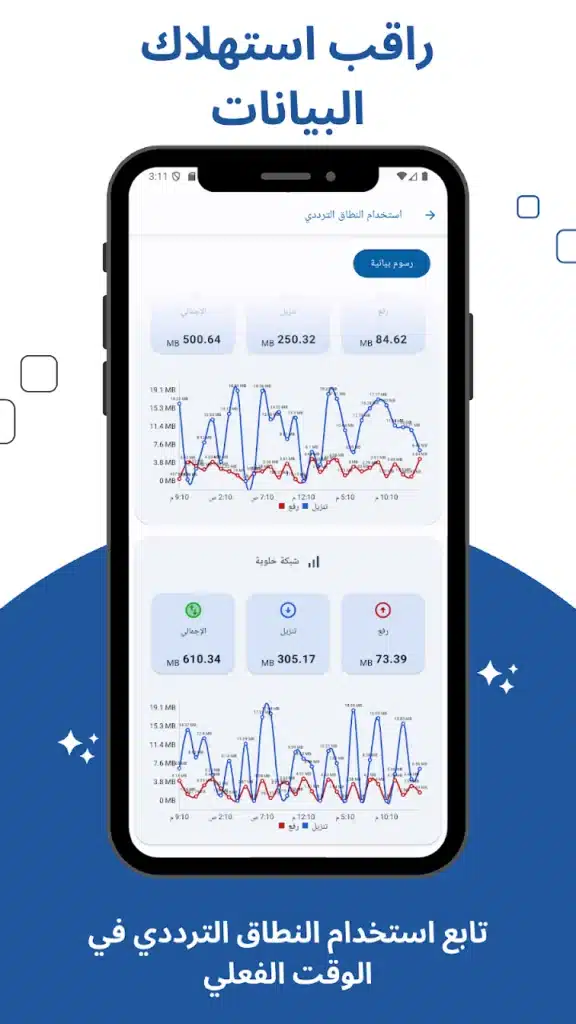
ويمكن أن تساعدك أدوات مثل Router Chef لإدارة الراوتر من الهاتف في الوصول إلى عدد من إعدادات الإدارة بطريقة أسهل على أجهزة الراوتر المدعومة.
لكن طريقة الحظر تختلف بين الشركات، وبعض الأجهزة الحديثة تغير عنوان MAC، ولذلك لا ينبغي الاعتماد على MAC Filtering وحده باعتباره حماية قوية للشبكة.
التحكم في سرعة الإنترنت لكل جهاز
هذه واحدة من أكثر الخصائص التي يبحث عنها المستخدمون، لكنها تعتمد على الراوتر.
قد توجد تحت أسماء مثل:
- QoS.
- Bandwidth Control.
- Device Priority.
- Traffic Control.
إذا كانت الخاصية متوفرة، يمكن استخدامها لمنع جهاز واحد من استهلاك معظم الاتصال أو لإعطاء أولوية لجهاز مهم.
على سبيل المثال، تستطيع إعطاء أولوية:
- لجهاز العمل.
- لمكالمة فيديو.
- لجهاز الألعاب.
لكن QoS لا يزيد السرعة التي تحصل عليها من شركة الإنترنت؛ هو فقط يساعد في توزيع السعة الموجودة بصورة أفضل.
هل يمكن للتطبيق زيادة سرعة الإنترنت؟
لا يوجد تطبيق يستطيع تحويل اشتراك 100 ميجابت إلى 200 ميجابت بمجرد الضغط على زر.
الأدوات تستطيع المساعدة في:
- تحسين الإعدادات.
- اكتشاف جهاز يستهلك الاتصال.
- اختيار نطاق Wi-Fi مناسب.
- تقليل الازدحام.
- إدارة الأولويات.
أما السرعة القصوى فتتأثر بعوامل مثل:
- باقتك.
- جودة الخط.
- الراوتر.
- قوة الإشارة.
- الجهاز.
- ضغط الشبكة.
لذلك يجب الحذر من أي أداة تعد بمضاعفة سرعة الخط بلا سبب تقني واضح.
الفرق بين 2.4GHz و5GHz
أغلب أجهزة الراوتر الحديثة توفر نطاقين.
2.4GHz
يمتاز عادة بمدى أبعد وقدرة أفضل على اجتياز بعض العوائق، لكنه أكثر عرضة للازدحام.
5GHz
يوفر عادة سرعات أعلى في المسافات القريبة وتداخلًا أقل في كثير من البيئات، لكن مداه أقصر.
لذلك قد يكون 5GHz مناسبًا للكمبيوتر أو التلفزيون القريب من الراوتر، بينما يستخدم 2.4GHz للأجهزة البعيدة أو المنزلية البسيطة.
مكان الراوتر أهم من كثير من الإعدادات
إذا كانت الإشارة ضعيفة، لا تبدأ مباشرة في تعديل عشرات الخيارات.
مكان الراوتر قد يكون المشكلة الأساسية.
يفضل وضعه:
- في مكان مرتفع نسبيًا.
- قريبًا من وسط المنزل.
- بعيدًا عن الأجسام المعدنية الكبيرة.
- بعيدًا عن وضعه داخل خزانة مغلقة.
- بعيدًا قدر الإمكان عن مصادر التداخل القوية.
نقل الراوتر عدة أمتار أحيانًا يحدث فرقًا أكبر من تغيير إعداد برمجي.
تغيير قناة Wi-Fi
في المباني التي تحتوي على شبكات كثيرة قد تستخدم عدة أجهزة قناة متقاربة، مما يزيد التداخل.
بعض أجهزة الراوتر تستطيع تحديد Channel تلقائيًا، بينما توفر أخرى إمكانية الاختيار اليدوي.
لكن لا تغير القناة عشوائيًا معتقدًا أن رقمًا معينًا هو الأسرع دائمًا.
الاختيار المناسب يعتمد على الشبكات الموجودة حولك.
إعادة تشغيل الراوتر
Restart يمكن أن يكون مفيدًا عند حدوث مشكلة مؤقتة، مثل:
- توقف الاتصال.
- مشكلة في توزيع عناوين IP.
- خلل مؤقت في النظام.
لكن إعادة التشغيل يوميًا ليست علاجًا طبيعيًا لبطء مزمن.
إذا كنت تحتاج إلى Restart بصورة مستمرة، فقد تكون المشكلة في:
- الراوتر.
- الخط.
- مزود الخدمة.
- الحرارة.
- Firmware.
وابحث عن السبب بدل تحويل إعادة التشغيل إلى حل دائم.
شبكة الضيوف Guest Network
إذا كان الراوتر يدعمها، تعتبر Guest Network من الخصائص المفيدة.
يمكنك إنشاء شبكة منفصلة للزوار بدل إعطائهم كلمة مرور الشبكة الرئيسية.
وهذا يفيد في فصل بعض الأجهزة عن:
- الكمبيوتر الشخصي.
- التخزين الشبكي.
- الأجهزة المنزلية الحساسة.
كما يمكن استخدامها لبعض أجهزة المنزل الذكي وفق إعدادات الراوتر.
WPS: هل تحتاج إليه؟
WPS مصمم لتسهيل توصيل الأجهزة بالشبكة، لكن إذا كنت لا تستخدمه فمن الأفضل مراجعة إعداداته والنظر في تعطيله، خصوصًا على أجهزة الراوتر القديمة.
استخدام كلمة مرور Wi-Fi قوية وإدخالها بالطريقة العادية قد يكون خيارًا أبسط وأكثر وضوحًا.
تحديث Firmware
Firmware هو النظام الداخلي الذي يدير الراوتر.
التحديثات قد توفر:
- إصلاحات أمنية.
- تحسينات للاستقرار.
- حل أخطاء.
- توافقًا أفضل.
إذا كان الراوتر يدعم التحديث التلقائي، راجع هذه الخاصية.
أما التحديث اليدوي فيجب الحصول عليه من الشركة المصنعة المناسبة لطراز الجهاز تحديدًا، لأن تثبيت ملف خاطئ قد يسبب مشكلة في الراوتر.
لا تقم بعمل Factory Reset بسرعة
إعادة ضبط المصنع تمحو الإعدادات الحالية.
وقد تحتاج بعدها إلى إعادة إعداد:
- بيانات الإنترنت.
- اسم الشبكة.
- كلمة المرور.
- الإعدادات الخاصة بمزود الخدمة.
لذلك استخدم Factory Reset عندما يكون مطلوبًا فعلًا وتكون لديك المعلومات اللازمة لإعادة تشغيل الاتصال.
جدولة الإنترنت والرقابة المنزلية
بعض أجهزة الراوتر توفر Parental Controls أو Scheduling.
يمكن استخدامها مثلًا لتحديد أوقات اتصال جهاز معين.
لكن هذه الوظائف تختلف بشدة من جهاز إلى آخر، ولا ينبغي اعتبارها نظام مراقبة شاملًا.
هدفها الأساسي هو إدارة الشبكة التي تملكها، وليس مراقبة أجهزة البالغين دون إذنهم.
اختبار المشكلة قبل تغيير الإعدادات
إذا شعرت بأن الإنترنت بطيء، حدد أولًا نوع المشكلة.
اسأل:
هل المشكلة في كل الأجهزة أم جهاز واحد؟
ثم جرّب:
- جهازًا قريبًا من الراوتر.
- اتصالًا سلكيًا إن أمكن.
- اختبار السرعة في أكثر من وقت.
إذا كانت السرعة جيدة قرب الراوتر وسيئة في غرفة بعيدة، فالمشكلة على الأغلب في التغطية وليس في سرعة الخط.
متى تحتاج إلى مقوي أو Mesh؟
إذا كان المنزل كبيرًا وتوجد مناطق لا تصل إليها الإشارة بشكل جيد، قد لا يكون تغيير الإعدادات كافيًا.
عندها يمكن التفكير في:
- Access Point.
- Mesh Wi-Fi.
- Extender في بعض الحالات.
واختيار الحل يعتمد على مساحة المكان وطريقة تمديد الشبكة والميزانية.
لا تشترِ مقوي إشارة قبل التأكد من أن المشكلة فعلًا في التغطية.
أدوات الهاتف تجعل الإدارة أسهل
بدل حفظ عنوان صفحة الراوتر والبحث عن كل خيار في واجهة مختلفة، توجد تطبيقات تساعد على الوصول إلى الإعدادات بصورة منظمة.
وقد تناولنا في التقنية للعرب أيضًا دليل ضبط إعدادات الراوتر والتحكم في الشبكة من الهاتف الذي يشرح أهم الخيارات المتعلقة بالأمان والأجهزة والشبكات.
ويظل الدعم الفعلي لكل وظيفة مرتبطًا بنوع الراوتر الذي تستخدمه.
خطوات آمنة عند إعداد الراوتر لأول مرة
بعد تشغيل راوتر جديد، يفضل مراجعة هذه النقاط:
- تغيير بيانات إدارة الراوتر الافتراضية إن أمكن.
- اختيار كلمة مرور Wi-Fi قوية.
- استخدام WPA2 أو WPA3 وفق دعم الأجهزة.
- تحديث Firmware.
- إنشاء شبكة ضيوف عند الحاجة.
- مراجعة الأجهزة المتصلة.
- تعطيل الخدمات التي لا تحتاج إليها.
- حفظ إعدادات الاتصال المهمة في مكان آمن.
هذه الخطوات أكثر فائدة للأمان من الاعتماد على تطبيق يعد بحماية الشبكة تلقائيًا.
أخطاء شائعة عند إدارة الشبكة
تجنب بعض الممارسات المنتشرة مثل:
- حظر جهاز دون التأكد من هويته.
- تغيير إعدادات DHCP عشوائيًا.
- فتح Port Forwarding دون حاجة.
- تعطيل Firewall لمجرد حل مشكلة.
- مشاركة كلمة مرور الإدارة.
- تثبيت تطبيقات راوتر مجهولة.
- الضغط على Factory Reset دون معرفة بيانات الاتصال.
الإعدادات المتقدمة ليست أفضل لمجرد أنها متقدمة.
أسئلة شائعة
هل يمكن التحكم في الراوتر من الهاتف؟
نعم، يمكن الدخول إلى لوحة إدارة الراوتر من متصفح الهاتف، كما توجد تطبيقات تساعد على إدارة بعض أجهزة الراوتر.
هل يمكن تحديد سرعة كل جهاز؟
فقط إذا كان الراوتر يوفر QoS أو Bandwidth Control أو وظيفة مشابهة.
هل معرفة جهاز غريب تعني اختراق الشبكة؟
ليس بالضرورة. قد يكون جهازًا تملكه ويظهر باسم غير معروف أو يستخدم عنوان MAC خاصًا.
هل إعادة تشغيل الراوتر تزيد السرعة؟
قد تحل خللًا مؤقتًا، لكنها لا تزيد سرعة الاشتراك الأساسية.
هل يمكن حظر جهاز متصل؟
تدعم بعض أجهزة الراوتر هذه الخاصية، لكن الأفضل أيضًا تغيير كلمة المرور إذا كان الجهاز حصل على اتصال دون إذن.
ما أفضل تردد للواي فاي؟
5GHz مناسب غالبًا للسرعة في المسافات القريبة، بينما 2.4GHz يوفر عادة تغطية أوسع. النتيجة تعتمد على المكان والجهاز.
هل التطبيق يغني عن الدخول إلى إعدادات الراوتر؟
يعتمد على التطبيق وطراز الراوتر. بعض الأدوات تسهّل الوصول، بينما بعض الإعدادات قد تظل متاحة فقط من لوحة الإدارة.
الخلاصة
إدارة الراوتر من الهاتف لا تحتاج إلى خبرة كبيرة، لكن المهم هو فهم وظيفة كل إعداد قبل تغييره. يمكنك بسهولة تعديل اسم الشبكة وكلمة المرور، ومراجعة الأجهزة المتصلة، وإنشاء شبكة للضيوف، واستخدام QoS عندما يكون الراوتر داعمًا له، بالإضافة إلى تحديث النظام وتحسين الأمان.
وفي الوقت نفسه، لا ينبغي انتظار تطبيق يقوم “بتسريع الإنترنت” بصورة سحرية؛ فالأداء الحقيقي يعتمد على سرعة الاشتراك وجودة الراوتر والتغطية وعدد الأجهزة وطريقة إعداد الشبكة.
ومن الأدوات التي تسهل الوصول إلى هذه الوظائف Router Chef، ويمكن التعرف عليه بشكل أوسع من خلال دليل تطبيق التحكم في الراوتر بشكل كامل داخل التقنية للعرب. والأفضل دائمًا أن تبدأ بالإعدادات الأساسية والأمان، ثم تنتقل إلى الخيارات المتقدمة فقط عندما تعرف حاجتك إليها.










سيب تقييمك عن التطبيق
اكتب رأيك واختار تقييم من نجمة إلى خمس نجوم، وهيتسجل كتقييم على تدوينة WordPress دي.
التقييمات مغلقة حاليًا لهذه التدوينة.