

التفاصيل والشرح
شرح وتجربة الاستخدام
اكتشاف الأجهزة المتصلة بالواي فاي وتحليل الشبكة من الهاتف باستخدام Fing
أصبحت شبكات Wi-Fi جزءًا أساسيًا من حياتنا اليومية، حيث نعتمد عليها في تشغيل الهواتف الذكية وأجهزة الكمبيوتر والتلفزيونات وغيرها من الأجهزة المتصلة بالإنترنت. ومع زيادة عدد الأجهزة المستخدمة داخل المنزل أو مكان العمل، أصبح من المهم معرفة الأجهزة المتصلة بالراوتر ومتابعة حالة الشبكة والتأكد من عدم وجود اتصالات غير معروفة.
وقد يلاحظ المستخدم أحيانًا انخفاض سرعة الإنترنت أو عدم استقرار الاتصال دون معرفة السبب، وربما يكتشف وجود أجهزة لا يتذكر أنه سمح لها باستخدام الشبكة. وهنا تظهر أهمية أدوات تحليل الشبكات التي تساعد على فحص اتصال Wi-Fi والتعرف على الأجهزة الموجودة داخله.
وتتيح بعض التطبيقات تنفيذ هذه المهام مباشرة من الهاتف، دون الحاجة إلى استخدام الكمبيوتر أو الدخول باستمرار إلى إعدادات الراوتر، ومن أبرزها تطبيق Fing الذي يوفر مجموعة من الأدوات لفحص الشبكة وقياس سرعة الإنترنت واكتشاف الأجهزة المتصلة.
أهمية معرفة الأجهزة المتصلة بشبكة Wi-Fi
لا تقتصر أهمية فحص شبكة الواي فاي على معرفة عدد الأجهزة التي تستخدم الإنترنت، بل تمتد إلى متابعة أمان الاتصال والتعرف على الأجهزة التي يمكنها الوصول إلى الشبكة المحلية.
فعندما يتصل بالراوتر عدد كبير من الهواتف وأجهزة الكمبيوتر والأجهزة الذكية، قد يصبح من الصعب تحديد الأجهزة الموجودة بالفعل، خاصة إذا كانت بعض الأجهزة تظهر بأسماء غير مألوفة.
وتساعد عملية فحص الشبكة على:
- معرفة الأجهزة المتصلة بشبكة Wi-Fi.
- التعرف على عناوين IP وMAC الخاصة بالأجهزة.
- معرفة الشركة المصنعة لبعض الأجهزة.
- ملاحظة الأجهزة الجديدة أو غير المعروفة.
- اختبار سرعة الإنترنت وجودة الاتصال.
- المساعدة في تشخيص بعض مشكلات الشبكة.
- متابعة التغيرات التي تحدث في قائمة الأجهزة المتصلة.
وتمنحك هذه المعلومات قدرة أفضل على فهم حالة الشبكة، بدلًا من الاعتماد على التخمين عند حدوث مشكلة في الإنترنت.
ما هو تطبيق Fing لفحص شبكات الواي فاي؟
يُعد تطبيق Fing – Network Tools من الأدوات المعروفة في مجال تحليل الشبكات، حيث يساعد المستخدم على اكتشاف الأجهزة المتصلة بشبكة Wi-Fi وعرض مجموعة من المعلومات الفنية عنها، إلى جانب توفير أدوات لاختبار الاتصال وتشخيص بعض المشكلات.
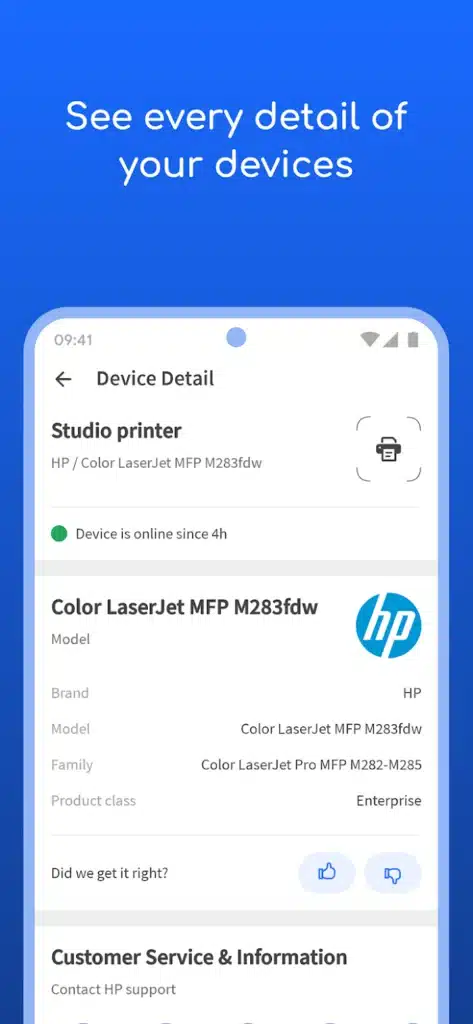
يعتمد التطبيق على فحص الشبكة التي يتصل بها الهاتف، ثم يعرض الأجهزة التي تمكن من اكتشافها، مع معلومات مثل عنوان IP وعنوان MAC واسم الشركة المصنعة عندما تكون هذه البيانات متاحة.
كما يضم مجموعة من الأدوات الإضافية، مثل اختبار سرعة الإنترنت وPing وTraceroute وفحص المنافذ، وهي أدوات مفيدة للمستخدمين الذين يريدون معرفة تفاصيل أكثر عن أداء الشبكة.
كيف يعمل تطبيق Fing على اكتشاف الأجهزة المتصلة؟
بعد تثبيت التطبيق وفتحه على الهاتف، يجب الاتصال بشبكة Wi-Fi التي تريد فحصها، ثم بدء عملية Network Scan.
يبدأ التطبيق في استكشاف الشبكة والبحث عن الأجهزة التي تستجيب لعملية الفحص، وبعد انتهاء العملية تظهر قائمة بالأجهزة التي تم اكتشافها.
وتختلف المعلومات التي يعرضها التطبيق حسب نوع الجهاز وإعدادات الشبكة، ومن أبرزها:
عنوان IP: هو العنوان الذي يستخدمه الجهاز للتواصل داخل الشبكة المحلية، وقد يتغير عند إعادة الاتصال بالراوتر أو عند تجديد إعدادات الشبكة.
عنوان MAC: معرّف مرتبط بواجهة الاتصال الشبكي، ويساعد في التمييز بين الأجهزة، مع العلم أن بعض الهواتف تستخدم عناوين MAC عشوائية لحماية الخصوصية.
الشركة المصنعة: قد يعرض التطبيق اسم الشركة المرتبطة بعنوان MAC، وهو ما يساعد في التعرف بصورة تقريبية على الجهاز.
اسم الجهاز: يمكن أن يظهر اسم الهاتف أو الكمبيوتر أو الجهاز الذكي، إذا كانت الشبكة تسمح بالحصول على هذه المعلومة.
وبعد ظهور البيانات، يستطيع المستخدم مراجعة قائمة الأجهزة ومقارنتها بالهواتف والأجهزة الموجودة بالفعل في المنزل أو المكتب.
كيف تعرف إذا كان هناك جهاز غريب متصل بالراوتر؟
من أبرز استخدامات تطبيقات فحص الشبكات إمكانية ملاحظة الأجهزة التي لا يتعرف عليها المستخدم، لكن ظهور اسم غير مألوف لا يعني بالضرورة أن شبكة الواي فاي تعرضت للاختراق.
فقد يظهر الهاتف باسم الشركة المصنعة بدلًا من اسمه المعتاد، أو يظهر التلفزيون والطابعة والأجهزة الذكية بأسماء تقنية يصعب تمييزها.
لذلك، إذا وجدت جهازًا غير معروف، يُفضل اتباع الخطوات التالية:
- افتح تطبيق Fing واتصل بشبكة Wi-Fi الخاصة بك.
- ابدأ عملية فحص الشبكة وانتظر ظهور قائمة الأجهزة.
- راجع عناوين IP وMAC والمعلومات المتاحة لكل جهاز.
- قارن النتائج بالأجهزة الموجودة في منزلك.
- افتح إعدادات الراوتر لمراجعة قائمة الأجهزة المتصلة.
- إذا تأكدت من وجود اتصال غير مصرح به، غيّر كلمة مرور الشبكة.
ومن المهم عدم حظر أي جهاز لمجرد أن اسمه غير مألوف، بل يجب التأكد من هويته أولًا حتى لا تفصل أحد أجهزتك عن الإنترنت دون قصد.
قياس سرعة الإنترنت واختبار جودة الاتصال
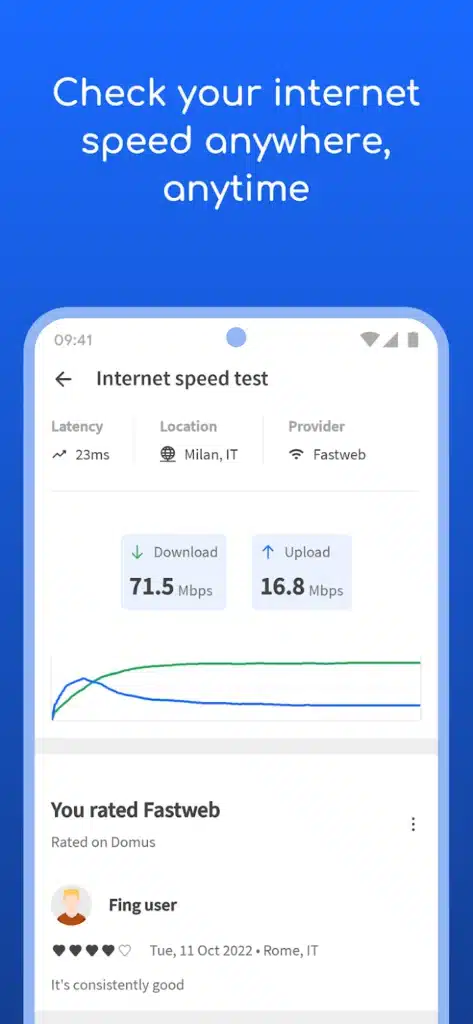
يوفر Fing أدوات تساعد على اختبار أداء اتصال الإنترنت، وهي مفيدة عندما تلاحظ بطء التصفح أو توقف الفيديوهات أو وجود تأخير أثناء استخدام التطبيقات التي تحتاج إلى اتصال مستقر.
ومن خلال اختبار السرعة، يمكن التعرف على مجموعة من المؤشرات الأساسية:
- Download: سرعة تنزيل البيانات من الإنترنت إلى الهاتف.
- Upload: سرعة رفع الملفات والبيانات من الهاتف إلى الإنترنت.
- Latency: زمن الاستجابة بين جهازك والخادم، ويُقاس عادة بالمللي ثانية.
ولا يعتمد تقييم جودة الإنترنت على سرعة التنزيل وحدها، فقد تكون سرعة التحميل مرتفعة بينما تعاني من تأخير واضح في الألعاب أو مكالمات الفيديو بسبب ارتفاع زمن الاستجابة.
لذلك يُفضل إجراء الاختبار أكثر من مرة، مع استخدام نفس ظروف الاتصال قدر الإمكان، للحصول على نتائج تساعدك في تقييم أداء الشبكة.
أدوات متقدمة لتحليل الشبكة
لا يقتصر التطبيق على اكتشاف الأجهزة المتصلة، بل يوفر أدوات فنية تساعد على اختبار الاتصال وفهم بعض التفاصيل المتعلقة بالشبكة.
أداة Ping
تُستخدم أداة Ping لاختبار إمكانية الوصول إلى جهاز أو خادم عبر الشبكة، كما تساعد في قياس زمن الاستجابة ومعرفة ما إذا كان الاتصال مستقرًا أم توجد مشكلة في الوصول إلى الوجهة المطلوبة.
أداة Traceroute
تساعد أداة Traceroute على تتبع المسار الذي تسلكه البيانات للوصول إلى وجهة معينة عبر الإنترنت، حيث تعرض نقاط المرور التي تنتقل البيانات من خلالها.
وتفيد هذه الأداة في تشخيص بعض مشكلات الاتصال، خاصة عندما تكون هناك صعوبة في الوصول إلى موقع أو خادم معين.
فحص المنافذ Port Scan
تُستخدم أداة Port Scan لفحص المنافذ التي تستجيب على جهاز معين داخل الشبكة، وقد تساعد في معرفة بعض الخدمات المتاحة على الجهاز.
لكن يجب استخدام هذه الأداة على الأجهزة والشبكات التي تمتلكها أو لديك تصريح بفحصها، كما أن ظهور منفذ مفتوح لا يعني تلقائيًا وجود اختراق.
DNS Lookup
تساعد أداة DNS Lookup في الاستعلام عن معلومات نظام أسماء النطاقات، وهو النظام المسؤول عن تحويل أسماء المواقع إلى عناوين IP يمكن للأجهزة استخدامها للوصول إلى الخوادم.
وتفيد هذه الأداة في فهم بعض مشكلات الوصول إلى المواقع والتحقق من بيانات النطاقات.
هل يستطيع Fing معرفة الأجهزة التي تستهلك الإنترنت؟
من المهم التفرقة بين اكتشاف الأجهزة المتصلة بالشبكة ومراقبة استهلاك الإنترنت لكل جهاز.
ففحص الشبكة يساعد على معرفة الأجهزة التي يمكن اكتشافها، لكنه لا يعني بالضرورة أن التطبيق يستطيع عرض الاستهلاك الفعلي للبيانات لكل جهاز بصورة مستمرة من خلال الهاتف.
وتعتمد إمكانية مراقبة استهلاك البيانات والتحكم في الاتصالات على إمكانات الراوتر والأدوات الإضافية المستخدمة.
إذا كنت تريد معرفة الجهاز الذي يستهلك أكبر قدر من الإنترنت، فقد تحتاج إلى مراجعة لوحة تحكم الراوتر أو استخدام نظام يدعم مراقبة حركة البيانات لكل جهاز.
هل يمكن استخدام Fing لحظر الأجهزة المتصلة بالواي فاي؟
يجب التمييز بين اكتشاف جهاز غريب والتحكم في اتصاله بالشبكة؛ فالتطبيق يوفر أدوات لفحص الشبكة، بينما ترتبط بعض خصائص التحكم المتقدمة بمنتجات وخدمات أخرى من Fing، وقد تختلف المزايا المتاحة حسب نوع الجهاز والخطة المستخدمة.
إذا أردت منع جهاز معين من استخدام الإنترنت، فإن الطريقة الأكثر مباشرة عادة تكون من خلال إعدادات الراوتر، إذا كان يدعم خاصية حظر الأجهزة أو التحكم في الوصول.
ويمكنك تأمين الشبكة من خلال مجموعة من الإجراءات:
- تغيير كلمة مرور Wi-Fi إلى كلمة قوية يصعب تخمينها.
- استخدام تشفير WPA2 أو WPA3 إذا كان الراوتر يدعمه.
- تغيير كلمة مرور لوحة إدارة الراوتر الافتراضية.
- تحديث البرنامج الداخلي للراوتر عند توفر تحديثات رسمية.
- تعطيل خاصية WPS إذا لم تكن بحاجة إليها.
- مراجعة قائمة الأجهزة المتصلة بصورة دورية.
هل يساعد التطبيق في اكتشاف الكاميرات المتصلة بالشبكة؟
قد تساعد أدوات فحص الشبكات في التعرف على بعض الكاميرات والأجهزة الذكية المتصلة بنفس شبكة Wi-Fi، خاصة إذا كانت تستجيب لعملية الفحص وتوفر معلومات يمكن التعرف عليها.
لكن لا ينبغي اعتبار هذه الميزة وسيلة مضمونة لاكتشاف جميع الكاميرات الموجودة في المكان؛ فقد لا تظهر بعض الأجهزة بسبب إعدادات الشبكة أو طريقة اتصالها أو عدم استجابتها لعمليات الفحص.
كما أن الكاميرات التي تعمل على شبكة منفصلة أو تستخدم اتصالًا خلويًا قد لا تظهر ضمن الأجهزة المكتشفة على شبكة الهاتف.
لذلك، يمكن الاستفادة من فحص الشبكة باعتباره خطوة مساعدة، وليس بديلًا عن الفحص الأمني المتخصص عند الحاجة.
هل تطبيق Fing مجاني؟
يوفر Fing إمكانية تنزيل التطبيق واستخدام عدد من أدوات فحص الشبكات الأساسية، لكن بعض المزايا المتقدمة ترتبط بخطط اشتراك أو بمنتجات أخرى من الشركة، مثل Fing Desktop وFing Agent.
وتختلف الخصائص المتاحة حسب إصدار التطبيق ونوع الجهاز والخطة المستخدمة، لذلك يُفضل مراجعة صفحة التطبيق الرسمية لمعرفة المزايا الحالية قبل الاشتراك في أي خدمة.
مميزات تطبيق Fing
يقدم التطبيق مجموعة من المميزات التي تجعله أداة مفيدة لمستخدمي الشبكات المنزلية، ومن أبرزها:
- فحص شبكة Wi-Fi والتعرف على الأجهزة المتصلة.
- عرض معلومات تقنية مثل عناوين IP وMAC عند توفرها.
- المساعدة في التعرف على الشركة المصنعة للأجهزة.
- اختبار سرعة الإنترنت وزمن الاستجابة.
- توفير أدوات Ping وTraceroute.
- فحص بعض المنافذ والخدمات الشبكية.
- المساعدة في ملاحظة التغيرات التي تحدث داخل الشبكة.
- تقديم واجهة تسهل الوصول إلى أدوات تحليل الشبكات.
عيوب تطبيق Fing
رغم تنوع الأدوات التي يقدمها التطبيق، توجد بعض النقاط التي يجب وضعها في الاعتبار:
- قد لا يتمكن من التعرف على جميع الأجهزة أو عرض بياناتها كاملة.
- بعض الأجهزة قد تظهر بأسماء غير واضحة.
- بعض المزايا المتقدمة تحتاج إلى اشتراك أو منتجات إضافية.
- لا يعني اكتشاف جهاز غير معروف أن الشبكة تعرضت للاختراق.
- لا يوفر فحص الشبكة وحده مراقبة كاملة ومضمونة لاستهلاك كل جهاز.
- لا يمكن الاعتماد عليه وحده لاكتشاف جميع الكاميرات أو الأجهزة المخفية.
نصائح للحفاظ على أمان شبكة Wi-Fi المنزلية
استخدام تطبيقات تحليل الشبكات خطوة مفيدة لمتابعة الأجهزة المتصلة، لكنه ليس بديلًا عن تأمين الراوتر نفسه.
وللحفاظ على أمان الشبكة، يُنصح باتباع مجموعة من الإجراءات:
- استخدم كلمة مرور قوية وفريدة لشبكة Wi-Fi.
- اختر معيار تشفير حديثًا مثل WPA2 أو WPA3.
- غيّر بيانات تسجيل الدخول الخاصة بلوحة إدارة الراوتر.
- حدّث نظام الراوتر من خلال التحديثات الرسمية.
- أوقف الخصائص غير الضرورية التي قد تزيد من مخاطر الاتصال.
- راجع الأجهزة المتصلة بالشبكة من وقت لآخر.
- لا تشارك كلمة المرور مع أشخاص غير موثوق بهم.
- أنشئ شبكة منفصلة للضيوف إذا كان الراوتر يدعم ذلك.
وإذا كنت تهتم أيضًا بالحفاظ على أداء هاتفك وتنظيم ملفاته، يمكنك الاطلاع على شرح تنظيف وتسريع الهاتف مع Sweep، للتعرف على بعض الأدوات التي تساعد في إدارة مساحة التخزين والملفات.
الأسئلة الشائعة حول تطبيق Fing
هل يمكن معرفة جميع الأجهزة المتصلة بالواي فاي من الهاتف؟
يمكن للتطبيق فحص الشبكة واكتشاف الأجهزة التي تستجيب لعملية الفحص، لكن قد لا تظهر جميع الأجهزة دائمًا بسبب إعدادات الراوتر أو طريقة اتصال الأجهزة أو خصائص الشبكة.
هل ظهور جهاز غريب يعني أن شبكة الواي فاي مخترقة؟
لا، فقد يكون الجهاز تابعًا لأحد أفراد المنزل أو جهازًا ذكيًا لا يظهر باسمه المعروف. يجب مراجعة بياناته ومقارنتها بقائمة أجهزة الراوتر قبل الحكم بوجود اتصال غير مصرح به.
هل يحتاج Fing إلى صلاحيات خاصة؟
قد يحتاج التطبيق إلى بعض الصلاحيات التي تختلف حسب إصدار نظام التشغيل والميزات المستخدمة، مثل الصلاحيات المرتبطة باكتشاف الشبكات والأجهزة القريبة. ويُفضل مراجعة الأذونات المطلوبة وسياسة الخصوصية قبل منح أي صلاحية.
هل يعمل Fing على هواتف أندرويد؟
يتوفر التطبيق لمستخدمي الهواتف الذكية، ويمكن مراجعة صفحة التطبيق الرسمية ومتجر التطبيقات لمعرفة التوافق مع إصدار جهازك.
هل يستطيع Fing زيادة سرعة الإنترنت؟
لا يقوم التطبيق بزيادة سرعة الإنترنت الفعلية التي يوفرها مزود الخدمة، لكنه يساعد في قياس الأداء واكتشاف بعض المشكلات التي قد تؤثر في الاتصال، مما يسهل تحديد الخطوة المناسبة لمعالجتها.
الخلاصة
أصبحت معرفة الأجهزة المتصلة بشبكة Wi-Fi ومتابعة أدائها أمرًا مهمًا للحفاظ على استقرار الاتصال وأمان الشبكة المنزلية، خاصة مع زيادة عدد الهواتف والأجهزة الذكية التي تعتمد على الإنترنت بصورة مستمرة.
وتوفر تطبيقات تحليل الشبكات وسيلة عملية لفهم ما يحدث داخل الشبكة، من خلال اكتشاف الأجهزة واختبار السرعة واستخدام أدوات تشخيص الاتصال. ويأتي تطبيق Fing ضمن الخيارات التي يمكن الاستفادة منها في هذه المهمة، مع ضرورة معرفة حدود النسخة المجانية والتمييز بين الفحص الأساسي وخصائص التحكم والمراقبة المتقدمة.
وإذا كنت تبحث عن شروحات تقنية وتطبيقات تساعدك على الاستفادة من هاتفك وحماية أجهزتك وتحسين تجربتك الرقمية، تابع مقالات ميمان التقنية للتعرف على أحدث الأدوات والحلول التقنية.











سيب تقييمك عن التطبيق
اكتب رأيك واختار تقييم من نجمة إلى خمس نجوم، وهيتسجل كتقييم على تدوينة WordPress دي.
التقييمات مغلقة حاليًا لهذه التدوينة.