
التفاصيل والشرح
شرح وتجربة الاستخدام
اجعل كلمة مرور هاتفك تتغير كل دقيقة مع تطبيق Time Password
هل تخيلت يومًا أن كلمة المرور التي تستخدمها لفتح هاتفك يمكن أن تتغير تلقائيًا مع مرور الوقت؟ بدلًا من الاعتماد على رمز PIN ثابت، توجد تطبيقات تقدم فكرة مختلفة تعتمد على الساعة والدقائق لإنشاء رمز متغير يساعدك على تجربة أسلوب جديد في تخصيص شاشة القفل.
وتأتي هذه الفكرة ضمن مجموعة من تطبيقات Android التي تهدف إلى تقديم طرق غير تقليدية للتعامل مع الهاتف، سواء من خلال تغيير شكل واجهة القفل أو إضافة خصائص جديدة مرتبطة بالخصوصية.
لكن هل كلمة المرور التي تتغير كل دقيقة أكثر أمانًا فعلًا؟ وكيف تعمل هذه التقنية؟ وهل يمكن الاعتماد عليها بدلًا من وسائل الحماية الأصلية في Android؟
في هذا الدليل من ميمان التقنية، نتعرف على فكرة كلمة المرور الزمنية، وطريقة عمل تطبيق Screen Lock – Time Password، وأهم مميزاته وحدوده، مع مجموعة من النصائح التي تساعدك على حماية هاتفك دون تعريض بياناتك لمخاطر غير ضرورية.
ما هي كلمة المرور التي تتغير كل دقيقة؟
كلمة المرور الزمنية أو Time Password هي فكرة تعتمد على استخدام الوقت الحالي لإنشاء رمز يتغير بصورة تلقائية.
فبدلًا من استخدام كلمة مرور ثابتة مثل 2580، يمكن أن يعتمد الرمز على الساعة والدقائق، بحيث تتغير الأرقام المستخدمة مع تغير الوقت.
على سبيل المثال، إذا كانت الساعة:
10:45
فقد يعتمد التطبيق على الأرقام نفسها لإنشاء الرمز، أو يستخدم طريقة مختلفة في ترتيبها أو تعديلها وفقًا للإعدادات المتاحة.
وقد تعتمد بعض التطبيقات على خيارات مثل:
- استخدام الساعة والدقائق مباشرة.
- عكس ترتيب الأرقام.
- إضافة قيمة ثابتة إلى الوقت.
- استخدام قاعدة حسابية يحددها التطبيق.
- الجمع بين الوقت ورمز إضافي.
وتختلف طريقة تكوين الرمز من تطبيق إلى آخر، لذلك لا ينبغي افتراض أن جميع تطبيقات Time Password تستخدم الآلية نفسها.
كيف تعمل كلمة المرور الزمنية؟
تعتمد الفكرة على ربط رمز القفل بالوقت الحالي بدلًا من الاحتفاظ برقم ثابت طوال الوقت.
فعندما يحاول المستخدم فتح الهاتف، يتم إنشاء الرمز وفقًا للقاعدة التي يعتمد عليها التطبيق.
ويمكن توضيح الفكرة بمثال بسيط.
إذا كانت الساعة 08:37، فقد يكون الرمز الناتج:
0837
أما إذا كانت القاعدة تعتمد على عكس الأرقام، فقد يصبح:
7380
وهذا مجرد مثال توضيحي، وليس تأكيدًا على أن التطبيق المذكور يوفر هاتين الطريقتين تحديدًا.
الفكرة الأساسية هي أن الرمز يتغير عندما تتغير قيمة الوقت المستخدمة في تكوينه.
وبذلك لا يحتاج المستخدم إلى حفظ سلسلة جديدة من الأرقام كل دقيقة، لكنه يحتاج إلى معرفة القاعدة التي يعتمد عليها التطبيق.
ما هو تطبيق Screen Lock – Time Password؟
Screen Lock – Time Password هو التطبيق الذي تتناوله المادة الأصلية، ويعتمد على فكرة استخدام الوقت الحالي لإنشاء كلمة مرور متغيرة لقفل الهاتف.
ويستهدف هذا النوع من التطبيقات المستخدمين الذين يرغبون في تجربة أسلوب مختلف عن رموز PIN التقليدية.
لكن من المهم التمييز بين تطبيق يعرض شاشة قفل إضافية، وبين نظام القفل الأصلي الموجود داخل Android.
فالتطبيقات الخارجية قد تعتمد على طبقة واجهة منفصلة، وقد تختلف طريقة عملها حسب إصدار النظام والشركة المصنعة للهاتف.
ولهذا يجب مراجعة وصف التطبيق وإعداداته قبل تثبيته، وعدم افتراض أنه يستطيع استبدال جميع وظائف شاشة القفل الأساسية.
لماذا قد تكون كلمة المرور المتغيرة فكرة مفيدة؟
تتمثل الفكرة الأساسية في أن الرمز لا يظل ثابتًا طوال الوقت.
فإذا شاهد شخص كلمة المرور أثناء استخدامها، فقد تصبح هذه القيمة غير صالحة بعد تغير الوقت، إذا كان التطبيق يعتمد على آلية زمنية بهذه الطريقة.
وهذا قد يساعد في تقليل فائدة مشاهدة الرمز مرة واحدة.
لكن هناك نقطة مهمة: إذا عرف الشخص القاعدة التي يتم استخدامها لإنشاء الرمز، فقد يستطيع توقع الرمز التالي.
لذلك لا يمكن اعتبار كلمة المرور الزمنية وسيلة حماية مضمونة ضد التخمين أو الوصول غير المصرح به.
وتعتمد فائدتها الفعلية على طريقة تنفيذ التطبيق، ومدى سرية القاعدة المستخدمة، ووجود وسائل حماية أخرى على الهاتف.
هل كلمة المرور الزمنية أكثر أمانًا من PIN؟
ليس بالضرورة.
قد يكون رمز PIN عشوائي قوي مكون من أرقام لا يعرفها الآخرون أكثر صعوبة في التخمين من رمز يعتمد مباشرة على الساعة والدقائق.
فالرمز الزمني قد يبدو مختلفًا، لكنه يظل مرتبطًا بقاعدة يمكن توقعها إذا كانت معروفة.
ويمكن مقارنة الطريقتين بصورة مبسطة:
| العنصر | PIN ثابت | كلمة المرور الزمنية |
|---|---|---|
| طريقة الاستخدام | رمز يتم اختياره مسبقًا | رمز مرتبط بالوقت |
| التغيير | يحتاج إلى تغييره يدويًا | قد يتغير تلقائيًا |
| سهولة التذكر | يحتاج إلى حفظ الرمز | يحتاج إلى تذكر القاعدة |
| إمكانية التوقع | تعتمد على قوة الرمز | تعتمد على سرية القاعدة |
| مستوى الأمان | يعتمد على قوة PIN والنظام | يعتمد على آلية التطبيق والنظام |
والاختيار الأفضل يعتمد على طريقة التنفيذ، وليس على كون كلمة المرور تتغير بصورة مستمرة فقط.
هل يجب تعطيل قفل Android الأساسي؟
لا.
من الأفضل الاحتفاظ بوسائل الحماية الأصلية التي يوفرها Android، مثل:
- رمز PIN قوي.
- كلمة مرور يصعب تخمينها.
- بصمة الإصبع.
- وسائل التحقق البيومتري المدعومة في الهاتف.
ولا ينبغي تعطيل قفل النظام الأساسي لمجرد تثبيت تطبيق خارجي.
فبعض التطبيقات تعرض واجهة قفل إضافية، لكنها لا تحل بالضرورة محل آليات التحقق التي يستخدمها Android لحماية بيانات الجهاز.
وإذا كان التطبيق يعتمد على شاشة قفل منفصلة، فمن المهم معرفة ما إذا كانت البيانات تظل محمية بقفل النظام عند تجاوز واجهة التطبيق أو توقفه.
كيف تحمي هاتفك من مشاهدة كلمة المرور؟
من المخاطر التي قد تواجه المستخدم أن يشاهد شخص قريب منه رمز القفل أثناء إدخاله.
ويُعرف هذا النوع من المخاطر باسم Shoulder Surfing.
وقد تساعد كلمة المرور المتغيرة على تقليل فائدة مشاهدة الرمز في لحظة معينة، لكنها لا تمنع الشخص من محاولة فتح الهاتف مرة أخرى.
ولذلك يفضل اتباع بعض الإجراءات:
- تجنب إدخال رمز القفل أمام أشخاص لا تثق بهم.
- استخدم رمزًا لا يرتبط بتاريخ ميلادك أو رقم هاتفك.
- لا تخبر الآخرين بطريقة تكوين كلمة المرور الزمنية.
- احتفظ بقفل النظام الأساسي مفعلًا.
- استخدم البصمة إذا كانت مناسبة لجهازك.
- راجع إعدادات شاشة القفل التي تخفي محتوى الإشعارات.
وإذا كنت تريد إضافة طبقة أخرى لحماية ملفاتك الشخصية، يمكنك الاطلاع على دليل إخفاء الصور والفيديوهات والملفات داخل آلة حاسبة سرية، للتعرف على فكرة الخزنة الرقمية وحفظ المحتوى داخل مساحة خاصة.
أهمية وجود رمز احتياطي
عند استخدام أي تطبيق يتعامل مع شاشة القفل، يجب التفكير في طريقة استعادة الوصول إلى الهاتف قبل الاعتماد عليه.
فقد تواجه مشكلة في التطبيق، أو تنسى القاعدة التي تستخدمها لإنشاء الرمز، أو يتوقف التطبيق عن العمل بعد تحديث النظام.
ولهذا من المهم التأكد من وجود وسيلة استرداد واضحة.
ويفضل أن يكون الرمز الاحتياطي:
- مختلفًا عن تاريخ ميلادك.
- غير مكون من أرقام متكررة.
- غير مرتبط برقم هاتفك.
- مختلفًا عن رموز الحسابات الأخرى.
- سهل التذكر بالنسبة إليك، وصعب التخمين بالنسبة للآخرين.
ولا تعتمد على وجود رمز احتياطي لمجرد أن التطبيق يطلب منك إعداد كلمة مرور؛ راجع خيارات الاسترداد الفعلية قبل الاستخدام.
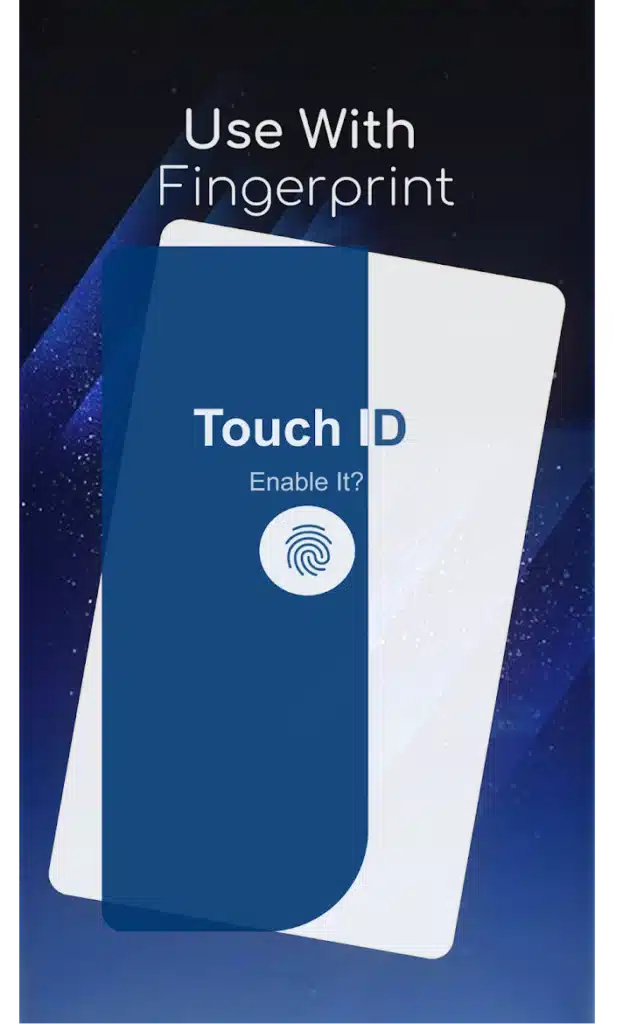
هل يمكن استخدام كلمة المرور الزمنية مع البصمة؟
لا يعني استخدام كلمة المرور الزمنية ضرورة التخلي عن البصمة.
فالبصمة توفر طريقة سريعة لفتح الهاتف على الأجهزة التي تدعمها، بينما تعتمد كلمة المرور الزمنية على آلية مختلفة لتكوين الرمز.
لكن إمكانية الجمع بينهما تعتمد على طريقة عمل التطبيق وإصدار Android.
ومن الأفضل الاحتفاظ بوسائل التحقق التي يوفرها النظام، وعدم تعطيلها إلا إذا كنت تفهم تمامًا تأثير ذلك في حماية الجهاز.
هل يمكن الاعتماد على كلمة المرور الزمنية لحماية التطبيقات البنكية؟
لا ينبغي الاعتماد على تطبيق قفل خارجي باعتباره الوسيلة الوحيدة لحماية التطبيقات المالية.
فالتطبيقات البنكية قد تستخدم وسائل مستقلة للتحقق من الهوية، مثل:
- رمز تسجيل الدخول.
- بصمة الإصبع.
- رمز تحقق لمرة واحدة OTP.
- وسائل تحقق إضافية.
- أنظمة حماية مرتبطة بالحساب نفسه.
وتظل هذه الوسائل ضرورية حتى إذا كان الهاتف يستخدم كلمة مرور زمنية.
كذلك فإن حماية الهاتف من الوصول المباشر تختلف عن حماية الحساب البنكي من سرقة بيانات تسجيل الدخول أو التصيد الإلكتروني.
الفرق بين قفل الهاتف وقفل التطبيقات
قفل الهاتف يهدف إلى منع الوصول إلى الجهاز قبل فتحه.
أما App Lock فيركز على منع فتح تطبيق معين بعد دخول المستخدم إلى الهاتف.
ولهذا يمكن أن تكون لكل وسيلة وظيفة مختلفة.
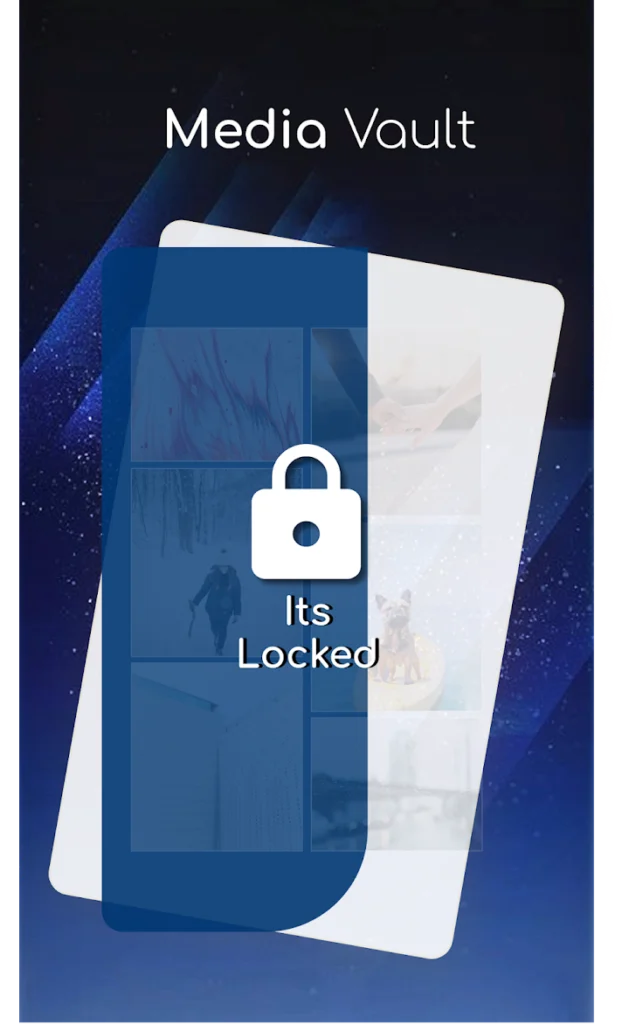
فإذا كنت تريد حماية الصور أو الفيديوهات أو الملفات الخاصة، فقد تكون تطبيقات الخزنة الرقمية أكثر ارتباطًا بهدفك من تطبيقات تغيير كلمة مرور الشاشة.
وإذا كنت تبحث عن طريقة لتنظيم استخدام الهاتف داخل الأسرة، يمكنك كذلك الاطلاع على دليل تطبيق الرقابة الأبوية ومتابعة هاتف الطفل عن بعد، للتعرف على أدوات تنظيم التطبيقات والاستخدام بطريقة مسؤولة.
ما الصلاحيات التي قد يحتاج إليها تطبيق القفل؟
تعتمد الصلاحيات المطلوبة على الوظائف التي يقدمها التطبيق.
وقد تطلب بعض تطبيقات القفل صلاحيات مثل:
Accessibility
تُعد صلاحية إمكانية الوصول من الصلاحيات القوية في Android.
وقد تستخدمها بعض التطبيقات لتنفيذ وظائف مرتبطة بالتفاعل مع الشاشة أو مراقبة بعض الأحداث.
لكن لا ينبغي منحها لأي تطبيق دون معرفة سبب استخدامها.
الظهور فوق التطبيقات الأخرى
قد تحتاج بعض التطبيقات إلى هذه الصلاحية حتى تتمكن من عرض واجهة إضافية فوق التطبيقات الأخرى.
لكن يجب التأكد من أن الوظيفة التي تقدمها تستحق منح هذه الصلاحية.
إدارة الجهاز
قد تطلب بعض تطبيقات القفل صلاحيات مرتبطة بإدارة الجهاز لتنفيذ وظائف معينة.
ولا ينبغي الموافقة عليها بصورة تلقائية، بل يجب مراجعة سبب الطلب وطريقة عمل التطبيق.
التشغيل في الخلفية
قد يحتاج التطبيق إلى العمل في الخلفية حتى يستمر في تنفيذ بعض وظائفه.
لكن استمرار التطبيقات في الخلفية قد يؤثر في استهلاك البطارية، لذلك يفضل مراجعة الإعدادات ومراقبة الأداء بعد التثبيت.
هل يؤثر تطبيق كلمة المرور الزمنية على البطارية؟
قد يستهلك التطبيق جزءًا إضافيًا من البطارية، لكن مقدار الاستهلاك يعتمد على طريقة عمله.
فالتطبيق الذي يعمل بصورة مستمرة في الخلفية قد يستهلك موارد أكثر من تطبيق يعتمد على تشغيل وظائفه عند الحاجة فقط.
ومن العوامل التي قد تؤثر في الاستهلاك:
- عدد مرات تحديث واجهة القفل.
- استمرار التطبيق في الخلفية.
- طريقة التعامل مع الوقت.
- الرسوم المتحركة.
- إعدادات إدارة البطارية.
- توافق التطبيق مع الهاتف.
لذلك لا يمكن تحديد مقدار استهلاك البطارية بدقة دون تجربة التطبيق على الجهاز نفسه.
وإذا لاحظت استهلاكًا غير طبيعي، يمكنك مراجعة قسم البطارية في إعدادات Android، ثم إيقاف الوظائف التي لا تحتاج إليها.
ماذا يحدث عند إعادة تشغيل الهاتف؟
هذه من أهم النقاط التي يجب اختبارها قبل الاعتماد على تطبيق خارجي لقفل الهاتف.
فقد تختلف طريقة عمل التطبيق بعد إعادة التشغيل، أو بعد تحديث Android، أو عند نفاد البطارية.
ومن الأفضل تجربة الحالات التالية:
- إعادة تشغيل الهاتف.
- فتح الجهاز بعد إعادة التشغيل.
- اختبار التطبيق بعد تحديثه.
- التأكد من أن قفل النظام الأساسي يعمل بصورة طبيعية.
- التحقق من طريقة استعادة الوصول إذا توقف التطبيق.
ولا تجعل الوصول إلى بياناتك يعتمد بالكامل على تطبيق واحد من طرف ثالث.
هل كلمة المرور الزمنية تمنع الاختراق؟
لا توجد طريقة قفل واحدة تمنح حماية مطلقة.
فكلمة المرور الزمنية تعتمد على قاعدة معينة، وإذا أصبحت هذه القاعدة معروفة، فقد تقل فعاليتها.
كذلك فإن قفل الهاتف يعالج مشكلة الوصول المباشر إلى الجهاز، لكنه لا يمنع جميع أنواع الهجمات الإلكترونية.
فقد تتعرض الحسابات للسرقة نتيجة التصيد الإلكتروني، أو تسريب كلمات المرور، أو تثبيت تطبيقات ضارة.
ولهذا يجب الجمع بين قفل قوي للهاتف، وتحديثات النظام، ومراجعة الصلاحيات، واستخدام المصادقة الثنائية للحسابات المهمة.
نصائح للحصول على أفضل تجربة
إذا كنت ترغب في تجربة تطبيق Screen Lock – Time Password، فمن الأفضل مراعاة النقاط التالية:
- تحقق من اسم التطبيق والمطور.
- استخدم مصدر تنزيل موثوقًا.
- راجع الصلاحيات المطلوبة.
- احتفظ بقفل Android الأساسي مفعلًا.
- اختبر طريقة استعادة الوصول قبل الاعتماد على التطبيق.
- لا تستخدم قاعدة يسهل على الآخرين توقعها.
- راقب استهلاك البطارية.
- لا تعتمد على التطبيق لحماية الحسابات البنكية وحده.
- احتفظ بنسخة احتياطية من الملفات المهمة.
- أوقف التطبيق إذا لاحظت مشكلة في فتح الهاتف.
لمن تناسب فكرة كلمة المرور المتغيرة؟
قد تكون هذه الفكرة مناسبة للمستخدمين الذين:
- يحبون تجربة طرق جديدة لتخصيص الهاتف.
- يريدون رمزًا يتغير مع الوقت.
- يستطيعون تذكر قاعدة إنشاء الرمز بسهولة.
- يهتمون بتقليل فائدة مشاهدة رمز القفل مرة واحدة.
- يحتفظون بوسائل الحماية الأصلية في Android.
أما إذا كنت تبحث عن وسيلة بسيطة وسريعة لفتح الهاتف، فقد تكون البصمة أو كلمة مرور قوية أكثر عملية.
أسئلة شائعة حول كلمة المرور الزمنية
هل تتغير كلمة المرور كل دقيقة؟
تعتمد الفكرة على الوقت الحالي، ولذلك يمكن أن يتغير الرمز مع تغير الوقت وفقًا لطريقة تكوينه داخل التطبيق.
هل كلمة المرور الزمنية أفضل من PIN؟
ليست أفضل بصورة مطلقة. يعتمد مستوى الحماية على قوة الرمز، وسرية القاعدة، وطريقة عمل التطبيق.
هل يمكن استخدام البصمة معها؟
يعتمد ذلك على التطبيق والهاتف. ومن الأفضل الاحتفاظ بوسائل التحقق الأصلية في Android مفعلة.
هل يحتاج التطبيق إلى Root؟
تعمل العديد من تطبيقات القفل دون Root، لكن الوظائف المتاحة تختلف من تطبيق إلى آخر.
ماذا أفعل إذا نسيت طريقة حساب كلمة المرور؟
يجب التأكد من وجود وسيلة استرداد واضحة قبل الاعتماد على التطبيق، والاحتفاظ برمز احتياطي في مكان آمن.
هل يحمي التطبيق حساباتي البنكية؟
لا، فهو يرتبط بحماية الوصول إلى الهاتف، لكنه ليس بديلًا لوسائل التحقق التي تستخدمها التطبيقات البنكية.
هل يمكن العودة إلى قفل Android الأصلي؟
يمكنك إيقاف التطبيق أو إزالة الصلاحيات التي منحتها له، ثم العودة إلى إعدادات القفل الأساسية في Android، مع ضرورة التأكد من أن النظام ما زال يحمي الجهاز بصورة صحيحة.
الخلاصة
تقدم كلمة المرور الزمنية فكرة مختلفة عن رموز PIN التقليدية، حيث تعتمد على الوقت الحالي لإنشاء رمز متغير بدلًا من استخدام رقم ثابت طوال الوقت.
ويستهدف تطبيق Screen Lock – Time Password المستخدمين الذين يرغبون في تجربة هذا النوع من التخصيص على هواتف Android.
لكن تغير الرمز باستمرار لا يعني بالضرورة أنه أكثر أمانًا من PIN عشوائي قوي، كما أن التطبيقات الخارجية لا ينبغي أن تكون بديلًا عن قفل النظام الأساسي.
لذلك من الأفضل مراجعة الصلاحيات، واختبار التطبيق بعد إعادة التشغيل، والاحتفاظ بوسيلة استرداد واضحة، وعدم الاعتماد عليه وحده لحماية البيانات الحساسة.
وفي النهاية، تظل حماية الهاتف عملية متكاملة تبدأ بقفل قوي، وتستمر من خلال تحديث النظام، ومراجعة التطبيقات، وحماية الحسابات المهمة بوسائل تحقق إضافية.








سيب تقييمك عن التطبيق
اكتب رأيك واختار تقييم من نجمة إلى خمس نجوم، وهيتسجل كتقييم على تدوينة WordPress دي.
التقييمات مغلقة حاليًا لهذه التدوينة.