

التفاصيل والشرح
شرح وتجربة الاستخدام
مونتاج الفيديو بالذكاء الاصطناعي من الهاتف: إنشاء فيديو احترافي بسهولة للمبتدئين
أصبح الهاتف الذكي اليوم أداة متكاملة لصناعة المحتوى، بداية من التصوير وحتى تحرير الفيديو وتجهيزه للنشر. فلم يعد من الضروري استخدام جهاز كمبيوتر قوي في كل مرة تحتاج فيها إلى قص مقطع أو دمج عدة لقطات أو إضافة الموسيقى والنصوص والانتقالات، خاصة عند إنتاج فيديوهات قصيرة لمنصات التواصل الاجتماعي.
ومع دخول الذكاء الاصطناعي إلى تطبيقات المونتاج، أصبحت بعض المهام التي كانت تحتاج إلى وقت وخبرة قابلة للتنفيذ بصورة شبه تلقائية، مثل تحليل المقاطع واختيار اللقطات المناسبة وترتيبها داخل قالب متناسق.
في هذا الدليل من التقنية للعرب نتعرف على أهم أساسيات تحرير الفيديو من الهاتف، وكيف تساعد أدوات AI في تسريع المونتاج، وما الفرق بين التحرير التلقائي واليدوي، بالإضافة إلى أهم النصائح للحصول على فيديو جيد دون الإفراط في المؤثرات.
لماذا أصبح المونتاج من الهاتف مهمًا؟
طبيعة صناعة المحتوى نفسها تغيرت.
فالكثير من الفيديوهات يتم تصويرها ونشرها من الهاتف مباشرة على:
- YouTube Shorts.
- TikTok.
- Instagram Reels.
- Facebook.
- منصات الفيديو القصير الأخرى.
وفي هذه الحالة قد يكون نقل جميع الملفات إلى الكمبيوتر ثم فتح برنامج مونتاج كبير خطوة غير ضرورية، خصوصًا عندما يكون المطلوب فيديو قصيرًا لا يتجاوز دقيقة أو دقيقتين.
تطبيق المونتاج الجيد يسمح لك بالتصوير والتعديل والتصدير والنشر باستخدام جهاز واحد.
هل يستطيع الهاتف إنتاج فيديو احترافي؟
نعم، لكن كلمة “احترافي” لا تعني مجرد إضافة انتقالات كثيرة.
جودة الفيديو النهائي تعتمد على عدة عناصر:
- جودة اللقطات الأصلية.
- الإضاءة.
- الصوت.
- اختيار المشاهد.
- ترتيبها.
- الموسيقى.
- سرعة الإيقاع.
- الألوان.
- جودة التصدير.
تطبيق المونتاج يساعدك في تنظيم هذه العناصر، لكنه لا يستطيع إصلاح كل مشكلة في الفيديو الأصلي.
إذا كان التصوير مهتزًا جدًا أو الصوت غير واضح، فقد تظل المشكلة موجودة حتى بعد استخدام أفضل المؤثرات.
كيف دخل الذكاء الاصطناعي إلى المونتاج؟
من أهم التطورات الحديثة ظهور خاصية التحرير التلقائي.
بدل أن تقوم يدويًا بمشاهدة عشرات المقاطع ثم اختيار أجزاء منها، تستطيع بعض التطبيقات تحليل الصور والفيديوهات التي تحددها ومحاولة إنشاء فيديو جاهز تلقائيًا.
يمكن أن تشمل العملية:
- تحليل المقاطع.
- اختيار بعض اللحظات البارزة.
- ترتيب المشاهد.
- اختيار قالب.
- مزامنة القصات مع الموسيقى.
- إضافة انتقالات.
- إنشاء نسخة أولية يمكن تعديلها.
النتيجة ليست بديلًا دائمًا عن المحرر البشري، لكنها نقطة بداية سريعة جدًا.
ما هي ميزة One-Tap Edit؟
تعتمد فكرة One-Tap Edit على تقليل عدد الخطوات المطلوبة لإنشاء فيديو.
تحدد مجموعة من:
- الصور.
- مقاطع الفيديو.
ثم يقوم النظام بتحليلها واقتراح مونتاج جاهز.
هذه الخاصية مناسبة خصوصًا لمقاطع:
- السفر.
- الرحلات.
- المناسبات.
- الرياضة.
- اليوميات.
- المناظر الطبيعية.
ويمكن بعدها مراجعة الفيديو وتغيير العناصر التي لا تناسبك بدل البدء من مشروع فارغ.
هل يختار الذكاء الاصطناعي أفضل اللقطات دائمًا؟
لا.
ما يعتبره النظام “أفضل لقطة” قد لا يكون المشهد الأهم بالنسبة إليك.
ربما يختار لقطة واضحة تقنيًا، بينما تريد أنت الاحتفاظ بلحظة معينة لقيمتها القصصية.
لذلك استخدم التحرير التلقائي كاقتراح أولي، ثم راجع:
- اللقطات المختارة.
- ترتيبها.
- طول كل مشهد.
- الموسيقى.
- النصوص.
القرار الإبداعي النهائي يجب أن يظل لك.
القوالب الجاهزة توفر الكثير من الوقت
Templates واحدة من أكثر الأدوات فائدة للمبتدئ.
بدل تصميم الفيديو من الصفر، يمكنك اختيار قالب معد مسبقًا يحتوي على:
- ترتيب للقطات.
- انتقالات.
- موسيقى.
- توقيت محدد.
- أسلوب بصري.
ثم تضيف الصور ومقاطعك الخاصة.
هذه الطريقة مفيدة عندما تريد إنشاء فيديو سريع ولا تحتاج إلى تحكم كامل في كل ثانية.
اختر القالب المناسب للمحتوى
ليس كل Template مناسبًا لكل فيديو.
قالب سريع مليء بالانتقالات قد يكون مناسبًا لمقطع رحلة مدته 30 ثانية، لكنه قد يكون مزعجًا في:
- مقابلة.
- فيديو تعليمي.
- مراجعة منتج.
- شرح تقني.
اجعل القالب يخدم المحتوى وليس العكس.
المونتاج اليدوي يظل مهمًا
إلى جانب AI والقوالب، يحتاج المستخدم أحيانًا إلى التحكم بنفسه في Timeline.
من الأدوات الأساسية التي يفضل توفرها:
- قص الفيديو.
- تقسيم المقطع.
- دمج عدة مقاطع.
- تغيير الترتيب.
- ضبط السرعة.
- إضافة النص.
- إضافة الموسيقى.
- استخدام الانتقالات.
- تطبيق الفلاتر والتأثيرات.
هذه الأدوات تكفي لإنتاج نسبة كبيرة من فيديوهات السوشيال ميديا.
القص أهم من المؤثرات
من أكثر أخطاء المبتدئين الاهتمام بالفلاتر أكثر من ترتيب المشاهد.
المونتاج الجيد يبدأ من حذف كل ما لا يخدم الفيديو.
اسأل عن كل لقطة:
هل يحتاج المشاهد إلى رؤيتها؟
إذا كانت الإجابة لا، احذفها.
فيديو مدته 40 ثانية ويحافظ على انتباه المشاهد قد يكون أفضل من فيديو دقيقتين مليء بالتكرار.
التحكم في سرعة الفيديو
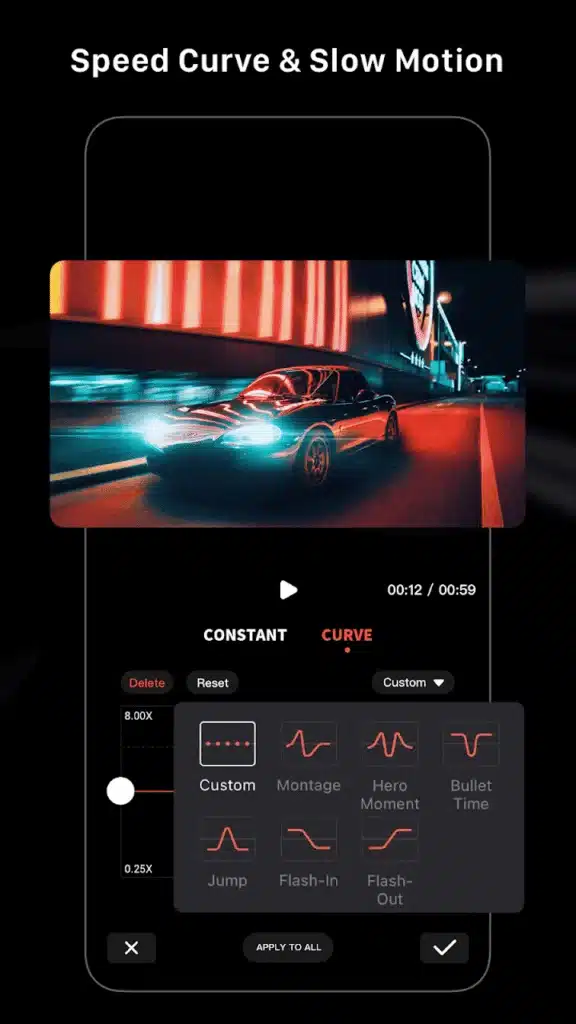
Speed Control من الأدوات المفيدة لإضافة تنوع بصري.
يمكن استخدام Slow Motion مع:
- الرياضة.
- الماء.
- حركة السيارات.
- لقطات المنتجات.
كما يمكن تسريع أجزاء طويلة مثل:
- تجهيز مكان.
- رحلة بالسيارة.
- ترتيب المكتب.
لكن خفض السرعة بشكل كبير لفيديو تم تصويره بمعدل إطارات منخفض قد يجعل الحركة متقطعة.
الانتقالات بين المشاهد
Transitions تساعد في الانتقال من لقطة إلى أخرى، لكن الإفراط فيها يجعل الفيديو يبدو مزدحمًا.
في كثير من الحالات يكون:
Cut عادي
كافيًا تمامًا.
استخدم الانتقال عندما يكون له سبب بصري، ولا تجعل كل مشهد يدخل بطريقة مختلفة.
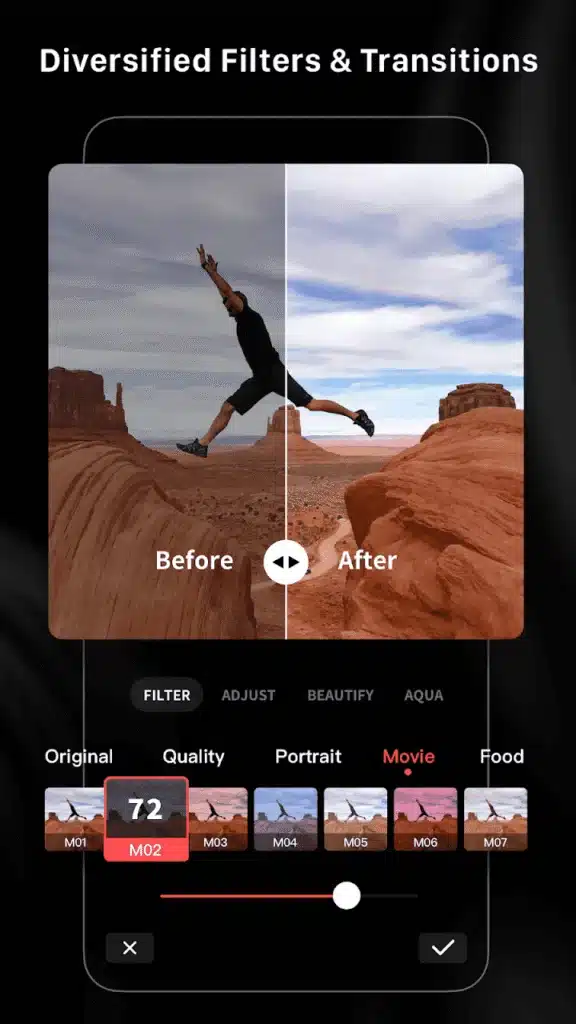
تعديل الألوان والفلاتر
يمكن للفلاتر تحسين الشكل العام وإعطاء الفيديو هوية بصرية متناسقة.
لكن من الأفضل البدء بتصحيح بسيط لعناصر مثل:
- السطوع.
- التباين.
- الألوان.
- التشبع.
ثم إضافة الشكل الإبداعي.
الفلاتر القوية جدًا قد تجعل البشرة غير طبيعية أو تفقد التفاصيل في المناطق المظلمة.
الموسيقى جزء من الإيقاع
الموسيقى لا تعمل كخلفية فقط، بل يمكن أن تحدد سرعة المونتاج.
عندما يتم قص اللقطات بالتزامن مع Beat الموسيقى تصبح الحركة أكثر انسجامًا.
وهنا تستطيع أدوات التحرير الذكية توفير وقت جيد، لأنها قد تقترح توقيتًا للمشاهد يناسب الإيقاع.
لكن راجع دائمًا الموسيقى قبل نشر الفيديو وتأكد من أنك تملك حق استخدامها على المنصة المقصودة.
اهتم بالصوت الأصلي
إذا كان الفيديو يحتوي على كلام، فلا تجعل الموسيقى أعلى من صوت المتحدث.
اضبط مستويات الصوت بحيث:
- يكون الكلام واضحًا.
- لا تختفي الموسيقى تمامًا.
- لا تحدث قفزات حادة بين المشاهد.
وإذا كان لديك مقطع تريد التخلص من صوته الأصلي تمامًا قبل إضافة موسيقى أو تعليق جديد، يوجد على التقنية للعرب شرح إزالة الصوت من الفيديو وتعديل المقاطع بسهولة.
إضافة النصوص
النص مهم جدًا لأن نسبة كبيرة من المستخدمين قد تبدأ مشاهدة الفيديو دون تشغيل الصوت.
يمكن استخدام الكتابة من أجل:
- عنوان البداية.
- شرح خطوة.
- إبراز كلمة.
- كتابة اسم منتج.
- إضافة Call to Action.
استخدم خطًا واضحًا، ولا تملأ الشاشة بالنص.
الجملة القصيرة التي يستطيع المشاهد قراءتها بسرعة أفضل من فقرة كاملة.
الفيديو العمودي أم الأفقي؟
حدد منصة النشر قبل بدء المشروع.
الفيديو العمودي 9:16
مناسب غالبًا للمحتوى القصير مثل Reels وShorts.
الفيديو الأفقي 16:9
مناسب أكثر لفيديوهات YouTube التقليدية والعروض على الشاشات.
اختيار الأبعاد بعد إنهاء المونتاج قد يؤدي إلى قص أجزاء مهمة من الفيديو، لذلك حددها من البداية.
جودة التصدير
لا تحتاج دائمًا إلى أعلى دقة ممكنة.
قد يدعم تطبيق المونتاج تصدير فيديو بجودة مرتفعة تصل إلى 4K في بعض السيناريوهات والأجهزة المتوافقة، لكن ذلك يعني ملفات أكبر ووقت معالجة أطول.
بالنسبة إلى كثير من فيديوهات السوشيال ميديا، يمكن أن يكون Full HD كافيًا.
استخدم 4K عندما تكون لديك لقطات أصلية بجودة مناسبة وتحتاج فعلًا إلى الدقة الإضافية.
لا يمكن تحسين فيديو ضعيف بمجرد التصدير 4K
إذا كان الفيديو الأصلي 720p منخفض الجودة، فإن اختيار 4K أثناء التصدير لا يخلق تفاصيل حقيقية جديدة.
الدقة النهائية لا يمكنها تعويض:
- تصوير غير واضح.
- Focus خاطئ.
- ضغط شديد.
- إضاءة سيئة.
ابدأ دائمًا بأفضل ملف أصلي متاح لديك.
حافظ على مساحة تخزين كافية
تحرير الفيديو يحتاج إلى مساحة أكبر مما يعتقد كثير من المستخدمين.
قد يحتفظ التطبيق بـ:
- الملفات الأصلية.
- ملفات المشروع.
- Cache.
- النسخة النهائية.
لذلك تأكد من وجود مساحة جيدة قبل بدء مشروع كبير، ولا تحذف الملفات الأصلية حتى تتأكد من أن الفيديو النهائي يعمل بصورة صحيحة.
الأداء يختلف حسب الهاتف
ليس من الدقيق القول إن أي محرر فيديو سيعمل دون بطء على جميع الهواتف.
الأداء يعتمد على:
- المعالج.
- RAM.
- مساحة التخزين.
- دقة الفيديو.
- مدة المشروع.
- عدد التأثيرات.
فيديو قصير بدقة 1080p يختلف كثيرًا عن مشروع طويل يحتوي على عدة مقاطع 4K.
إذا كان هاتفك متوسط الإمكانيات، ابدأ بمشروع قصير واختبر الأداء.
الحرارة واستهلاك البطارية
المونتاج والتصدير يضعان ضغطًا واضحًا على المعالج.
ولهذا قد تلاحظ:
- ارتفاع الحرارة.
- استهلاك البطارية.
- بطء التصدير.
لا تستخدم أعلى إعدادات لمجرد أنها متاحة.
اختر الإعداد المناسب لطبيعة المحتوى.
ميزة Inspire Cam
من الأفكار الموجودة في التطبيق الذي نتحدث عنه وجود أدوات تساعد المستخدم أثناء مرحلة التصوير نفسها، وليس بعد التصوير فقط.
فكرة Inspire Cam تعتمد على تقديم أنماط وإرشادات تساعد المبتدئ في معرفة نوع اللقطات التي يمكن تصويرها، ثم استخدام هذه المقاطع في عملية التحرير.
وهذا مفيد لأن جودة المونتاج تبدأ فعليًا قبل فتح Timeline.
المحرر لا يستطيع إنشاء لقطة لم تقم بتصويرها أصلًا.
تكامل مفيد مع بعض كاميرات وأجهزة التصوير
من الخصائص المميزة أيضًا وجود تكامل مع مجموعة من أجهزة التصوير المحمولة وكاميرات الحركة والدرون المتوافقة، بحيث يمكن في بعض الحالات استعراض المقاطع وتحريرها بسهولة أكبر دون المرور بسير عمل تقليدي طويل.
هذه الخاصية أكثر أهمية للمستخدم الذي يعتمد على كاميرا حركة أو Drone بصورة مستمرة، بينما يمكن للمستخدم العادي تجاهلها واستخدام التطبيق لتحرير فيديوهات الهاتف فقط.
المونتاج وإنشاء الفيديو بالذكاء الاصطناعي مختلفان
هناك فرق بين:
استخدام AI لترتيب فيديو صورته أنت
وبين:
إنشاء مشهد جديد بالكامل بالذكاء الاصطناعي.
أما التطبيق الذي نتحدث عنه هنا فيركز بصورة أكبر على تسهيل تحرير المحتوى واللقطات الموجودة لديك.
طريقة عمل فيديو سريع من الهاتف
يمكن اتباع هذا الأسلوب:
- اجمع أفضل اللقطات.
- احذف المقاطع المكررة.
- حدد أبعاد المشروع.
- جرب التحرير التلقائي أو أحد القوالب.
- راجع ترتيب المشاهد.
- احذف الأجزاء غير الضرورية.
- اضبط الموسيقى والصوت.
- أضف النصوص المهمة فقط.
- شاهد الفيديو كاملًا قبل التصدير.
- اختر الجودة المناسبة للنشر.
هذه الخطوات البسيطة كافية لإنتاج فيديو منظم دون تعقيد.
أخطاء شائعة يجب تجنبها
لا تجعل الفيديو أقل احترافية بسبب كثرة الأدوات. تجنب:
- انتقال مختلف بين كل مشهد.
- موسيقى أعلى من الكلام.
- نصوص صغيرة جدًا.
- عشرات الفلاتر.
- مقدمة طويلة.
- تصدير متكرر يؤدي إلى ضغط الفيديو.
- حذف النسخة الأصلية قبل مراجعة الناتج.
- الاعتماد الكامل على اختيار AI للقطات.
البساطة والتنظيم أهم من عدد المؤثرات.
أسئلة شائعة
هل يمكن عمل مونتاج احترافي من الهاتف فقط؟
نعم، خصوصًا للمحتوى القصير والفيديوهات الاجتماعية. المشاريع السينمائية الكبيرة قد تحتاج إلى أدوات أوسع، لكن الهاتف أصبح كافيًا لكثير من الاستخدامات اليومية.
هل يحتاج المونتاج بالذكاء الاصطناعي إلى خبرة؟
لا تحتاج إلى خبرة كبيرة لبدء استخدام التحرير التلقائي والقوالب، لكن تعلم أساسيات القص والصوت والإيقاع سيحسن نتائجك بشكل واضح.
هل AI ينشئ الفيديو كاملًا بدل المستخدم؟
يمكنه إنشاء نسخة أولية تلقائية من الصور والمقاطع المختارة، لكن من الأفضل مراجعتها وتعديلها قبل النشر.
هل يمكن تصدير الفيديو بجودة عالية؟
تتوفر خيارات تصدير مختلفة بحسب الجهاز والنسخة والمشروع، وقد تصل الجودة إلى 4K في الحالات المدعومة.
هل التطبيق مناسب للفيديوهات القصيرة؟
نعم، القوالب والتحرير التلقائي يجعلان هذا النوع من التطبيقات مناسبًا جدًا للـReels وShorts وفيديوهات السفر واليوميات.
هل يجب استخدام القوالب دائمًا؟
لا. يمكنك استخدام الأدوات اليدوية عندما تريد تحكمًا أكبر في ترتيب الفيديو وتوقيته.
الخلاصة
تحرير الفيديو من الهاتف أصبح أسرع وأسهل بفضل تطور قدرات الأجهزة وتطبيقات المونتاج، لكن إنتاج فيديو جيد لا يعتمد على الذكاء الاصطناعي وحده. اختيار اللقطات المناسبة، والحفاظ على إيقاع سريع، والاهتمام بالصوت، وعدم الإفراط في المؤثرات تظل عناصر أساسية لنجاح المحتوى.
وتأتي أدوات AI لتختصر الجزء المتكرر من العملية، مثل تحليل المقاطع واقتراح اللقطات وترتيبها داخل Templates جاهزة، ثم يستطيع المستخدم تعديل النتيجة وفق رؤيته.
والتطبيق الذي تدور حوله هذه المقالة هو LightCut – AI Video Editor، الذي يجمع بين ميزة One-Tap Edit المدعومة بالذكاء الاصطناعي والقوالب الجاهزة وأدوات القص والدمج والسرعة والنصوص والموسيقى والتأثيرات، إلى جانب خصائص مرتبطة بالتصوير وبعض أجهزة الكاميرا المتوافقة. وهو مناسب بصورة خاصة لمن يريد إنشاء فيديو سريع من الهاتف مع الاحتفاظ بإمكانية تعديل النتيجة يدويًا قبل نشرها.








سيب تقييمك عن التطبيق
اكتب رأيك واختار تقييم من نجمة إلى خمس نجوم، وهيتسجل كتقييم على تدوينة WordPress دي.
التقييمات مغلقة حاليًا لهذه التدوينة.